Функциональность окна планов
Учет рабочего времени
Функциональность учета рабочего времени позволяет исполнителям (плановых и внеплановых) задач списывать по ним трудоемкость.
Списание фактической трудоемкости
Списать трудозатраты по задаче возможно следующим образом:
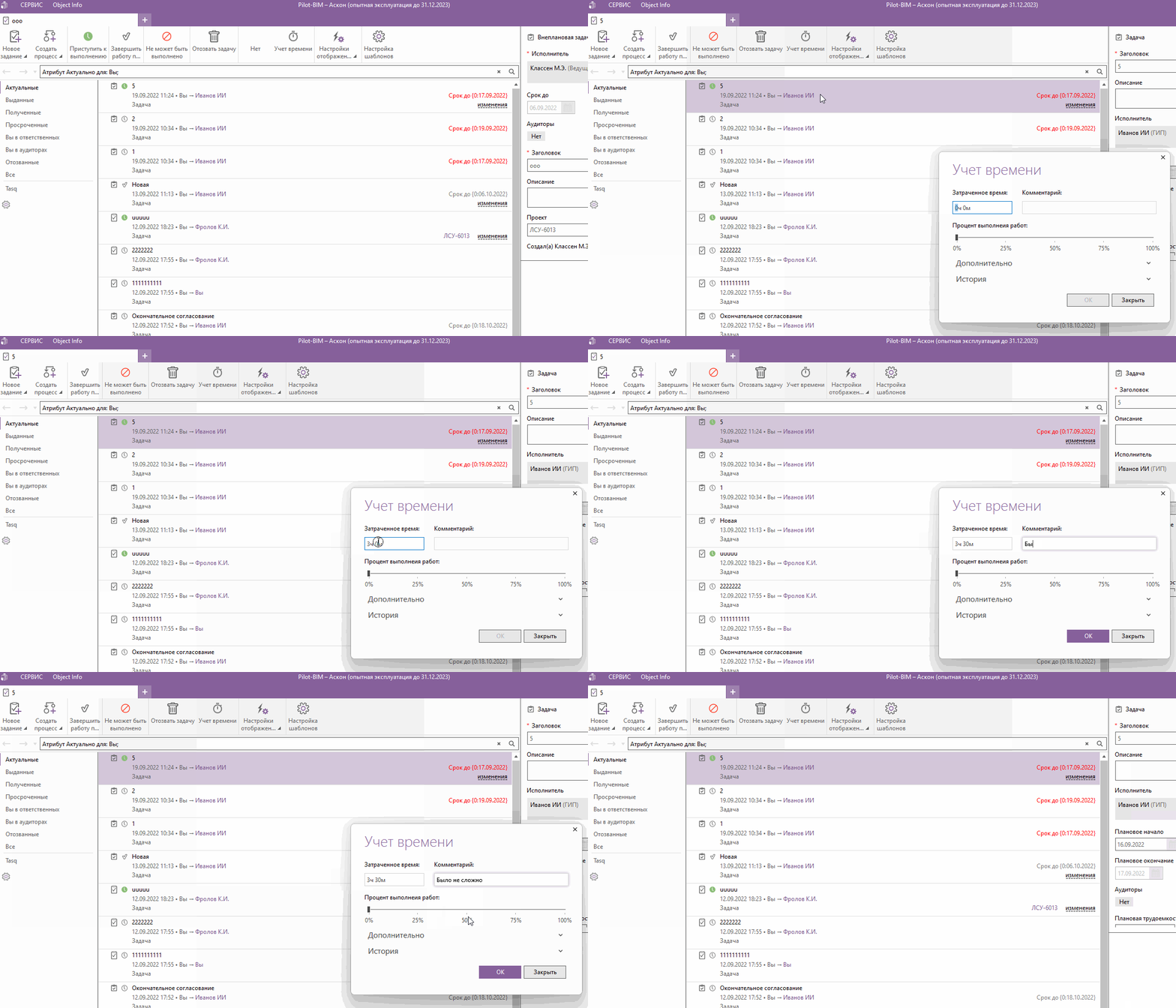
- Находясь в окне задач, выделить необходимую задачу и выполнить команду главного меню Учет времени, в открывшемся окне заполнить атрибут Затраченное время и, при необходимости, Комментарий, а так же Процент выполнения работ.
Пример
Информация
-
Чтобы списать трудоемкость от другой даты или пользователя - необходимо раскрыть вкладку Дополнительно и соответственно изменить атрибуты Дата списания и Ресурс
-
Чтобы посмотреть историю списания работ - необходимо раскрыть вкладку История
Корректировка списанной трудоемкости
Корректировка списанной трудоемкости проводится следующим образом:
- Находясь в окне задач, выделить необходимую задачу и выполнить команду главного меню Учет времени, затем в открывшемся окне раскрыть вкладку История.
Пример
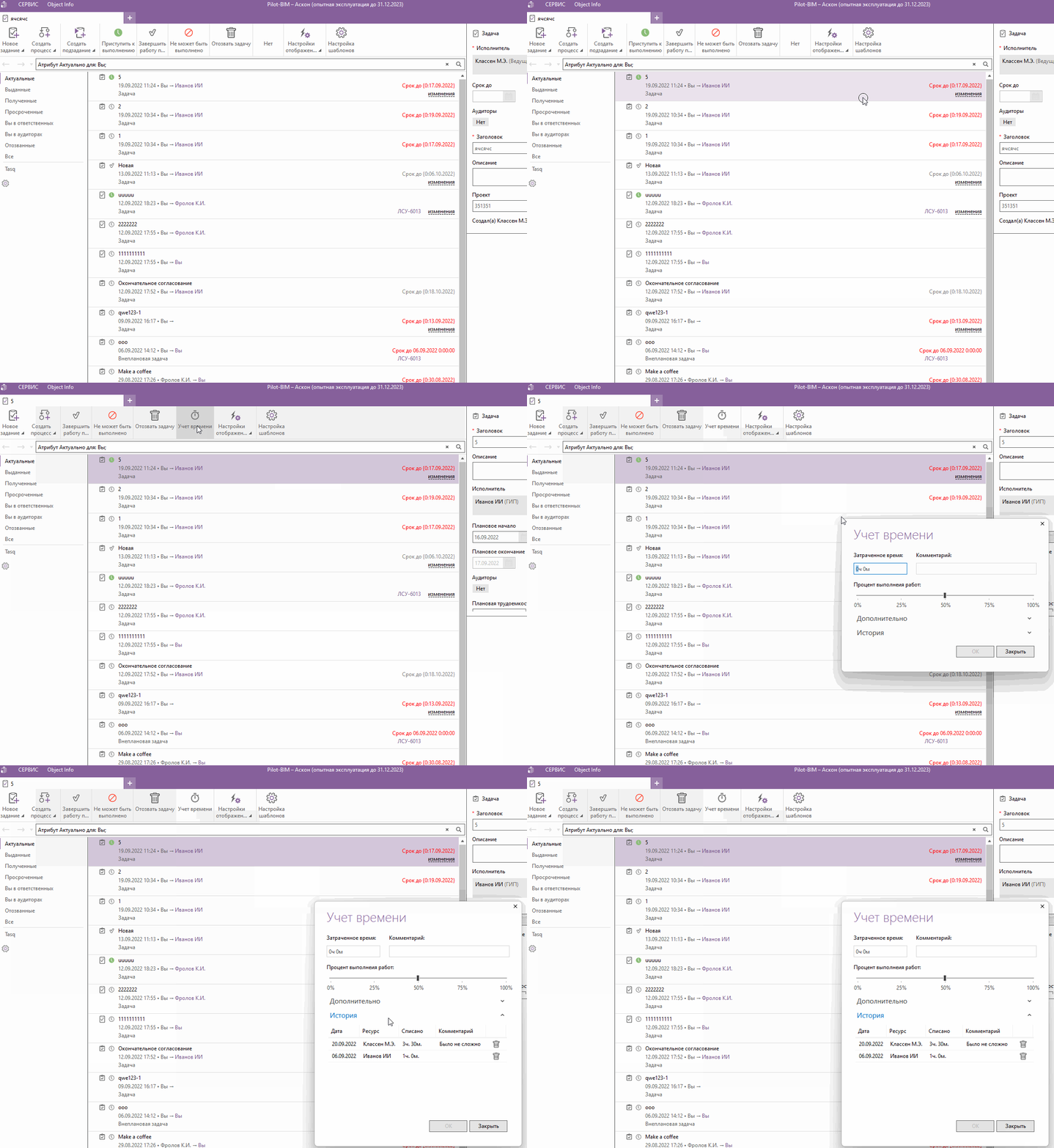
- Удалить или отредактировать нужную строку
Внимание
Корректировку списанной трудоемкости может проводить только пользователь с ролью администратор базы данных
Предупреждения в плане
Функциональность предупреждений в плане позволяет отобразить все коллизии плана.
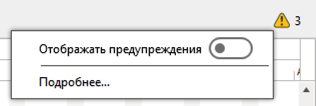
Предупреждения отображаются в правом верхнем углу окна плана в виде иконки ⚠ и показывают общее количество коллизий самого плана. Нажав на иконку - откроется меню предупреждений.
Пример
Подсветка предупреждений в онлайн режиме
Для того, чтобы система в процессе работы мгновенно подсвечивала коллизии плана - необходимо открыть меню предупреждений и активировать функцию Отображать предупреждения.
Пример

Список предупреждений
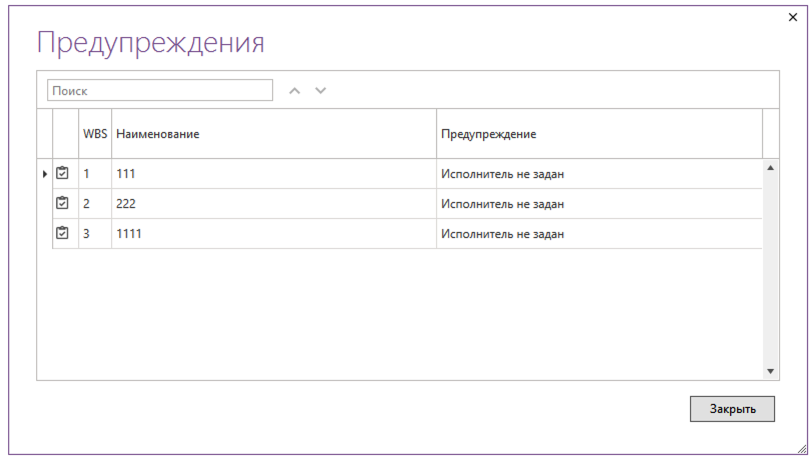
Открыв меню предупреждений, выберите "Подробнее..." и откроется список со всеми предупреждениями, кликнув на любое предупреждение, курсор плана переместится на проблемную задачу.
Пример
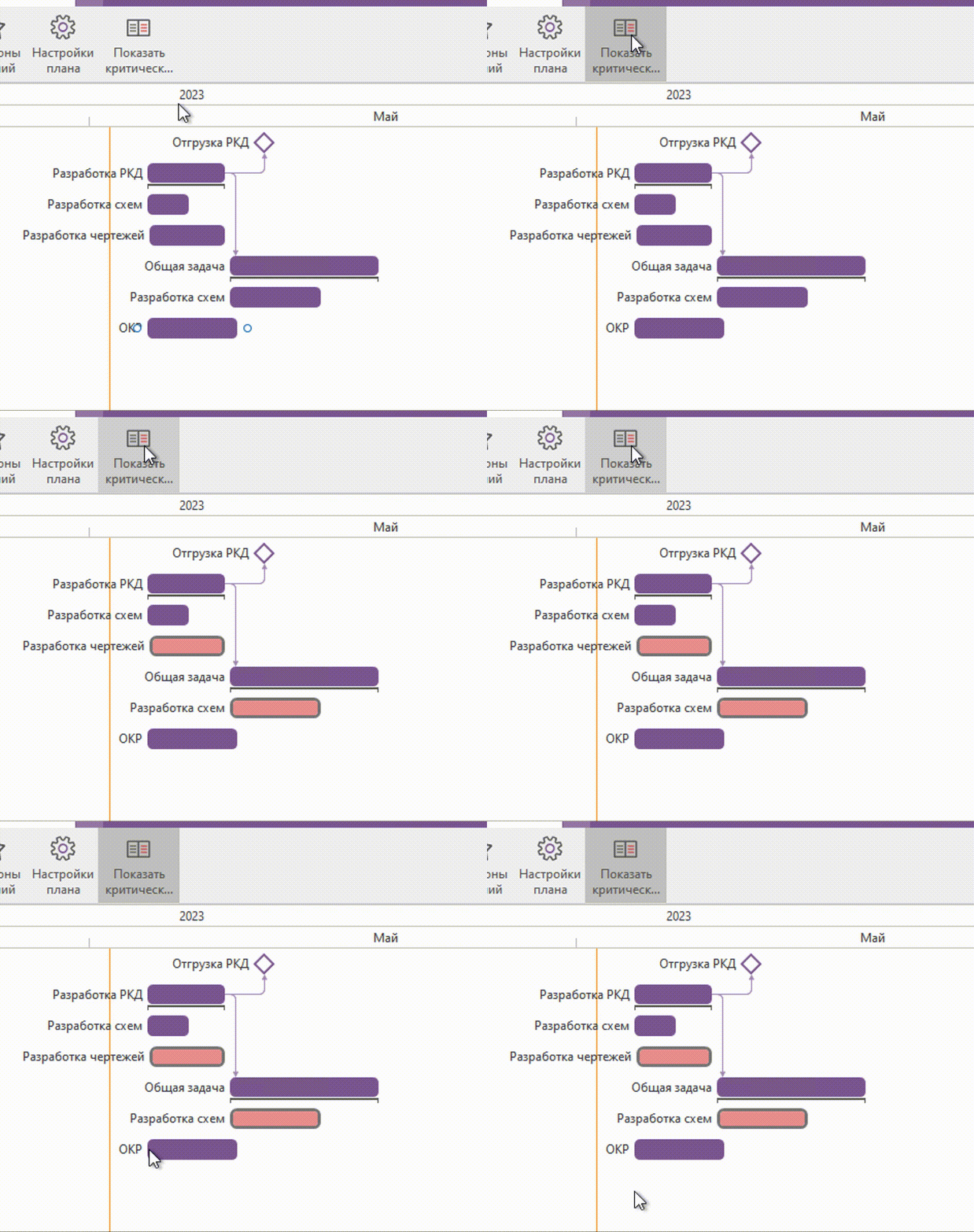
Критический путь
Критический путь — это самая длинная последовательность действий, которые нужно выполнить для своевременной реализации плана.
Для того, чтобы подсветить критический путь проекта в Ганте, необходимо нажать кнопку Показать критический путь в главном меню.
Пример