Создание и запуск нового плана
Шаг 1: Создание нового плана
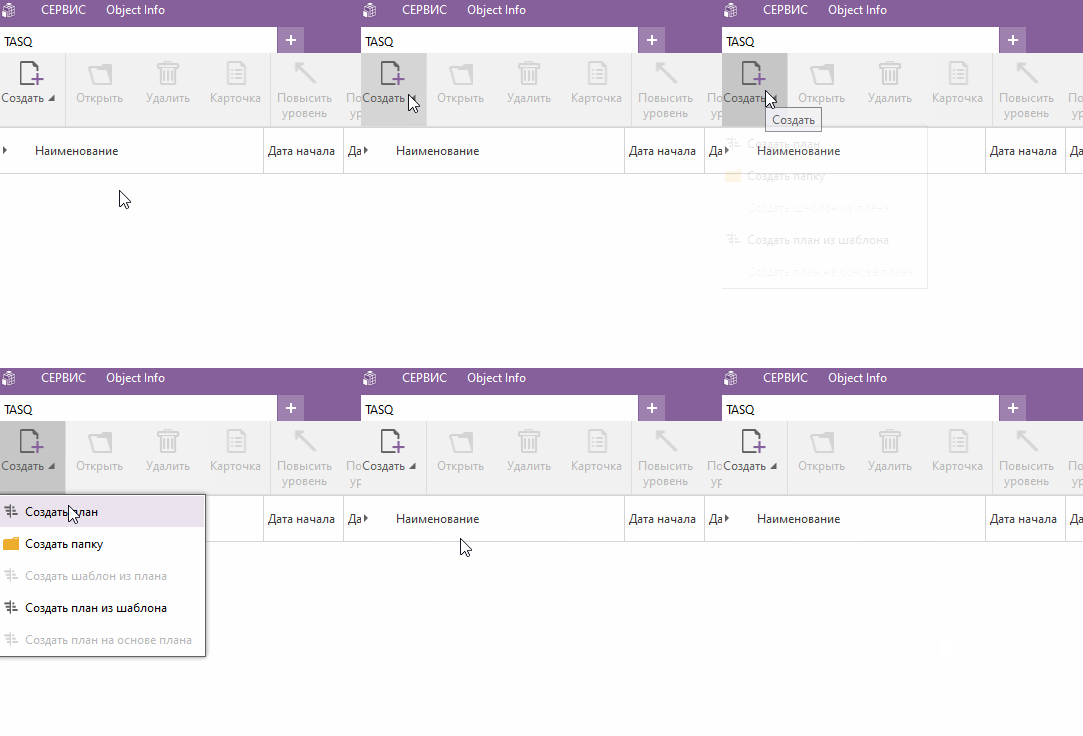
- В новой вкладке Pilot откройте окно проектов TASQ и выберите команду главного меню Создать → План;
Пример
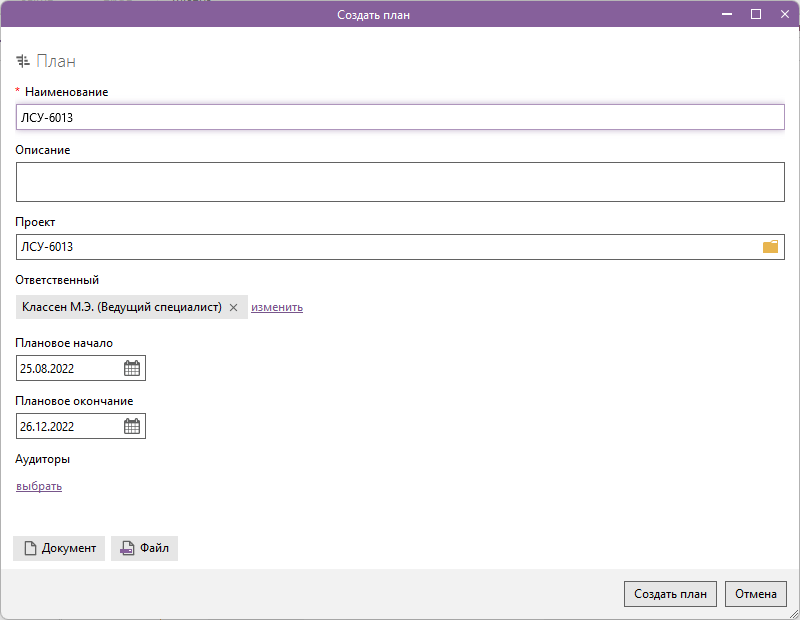
- Заполните основные атрибуты плана и выберите проект, к которому относится план;
Пример
Шаг 2: Создание основных вех плана
Для того чтобы в процессе планирования было на что опираться и что контролировать, необходимо расставить в плане основные контрольные точки (вехи).
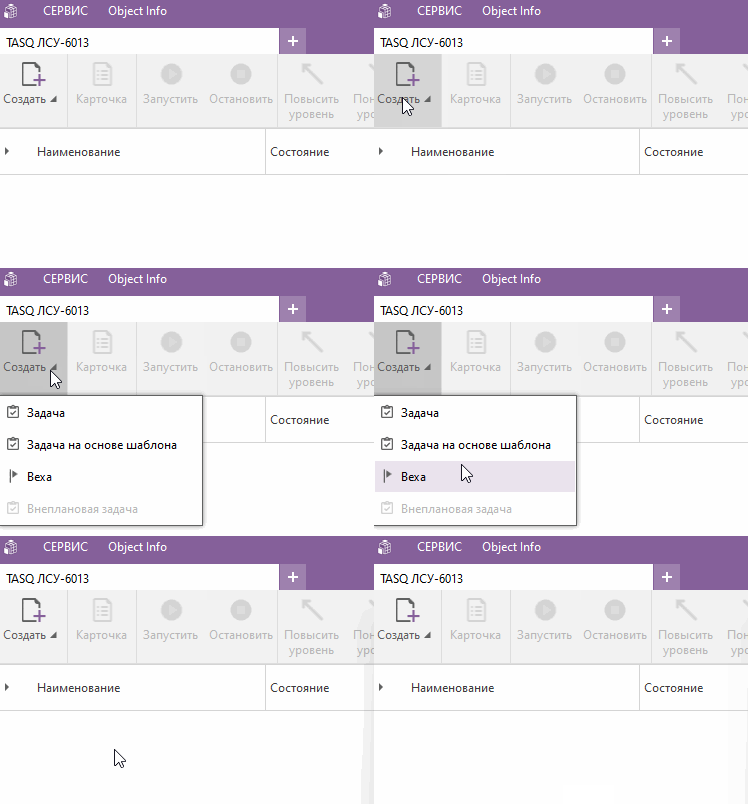
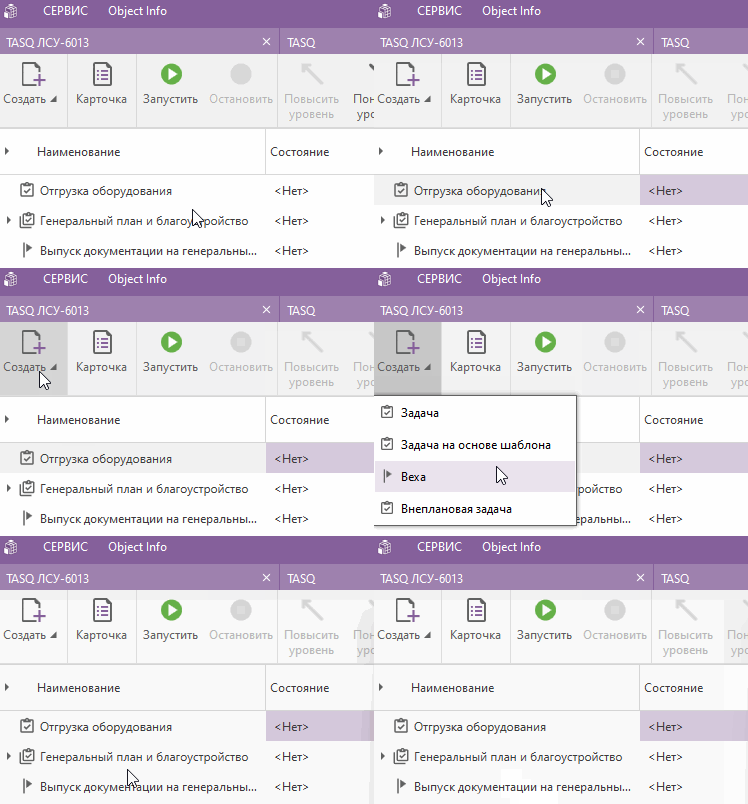
- Находясь в окне проекта, нажмите Создать → Веха;
Пример
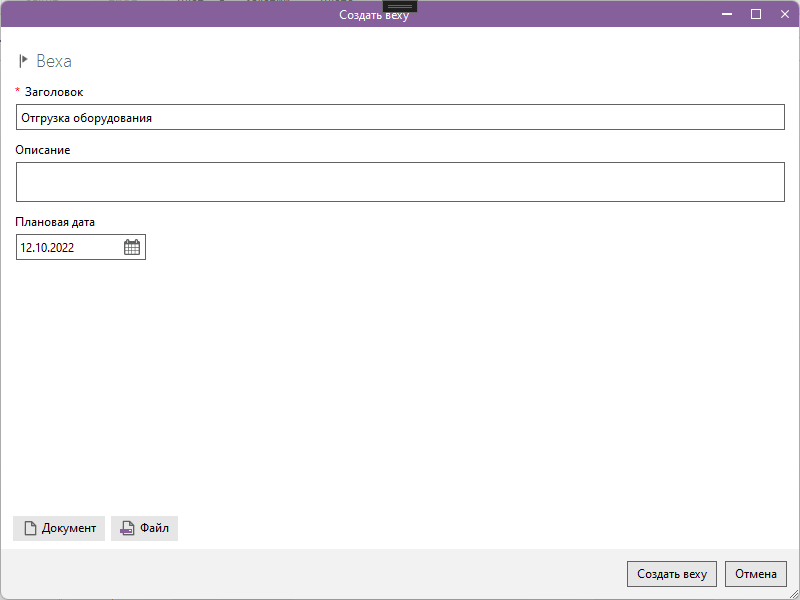
- Заполните основные атрибуты вехи;
Пример
Информация
Вехи проекта отображаются в общем окне планов TASQ
Пример

Шаг 3: Создание основных задач проекта
Создайте основные задачи, для последующей их декомпозиции другими пользователями.
- Находясь в окне проекта, выберите Создать → Задача;
Пример
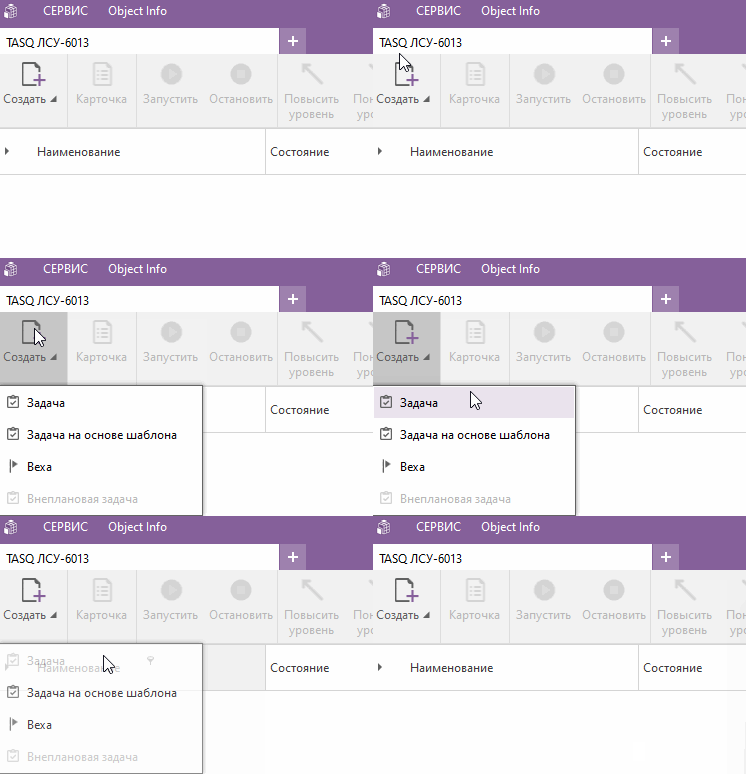
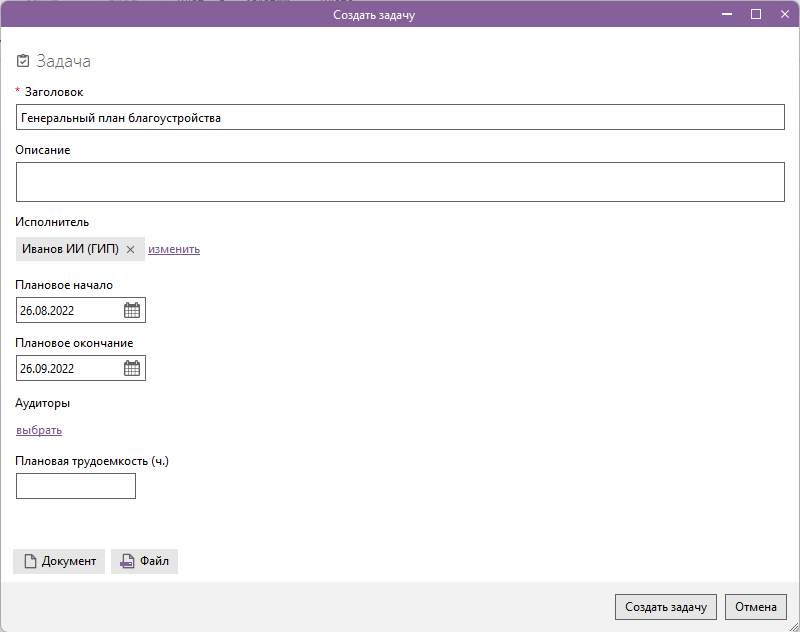
- Заполните основные атрибуты задачи и выберите исполнителя;
Пример
Информация
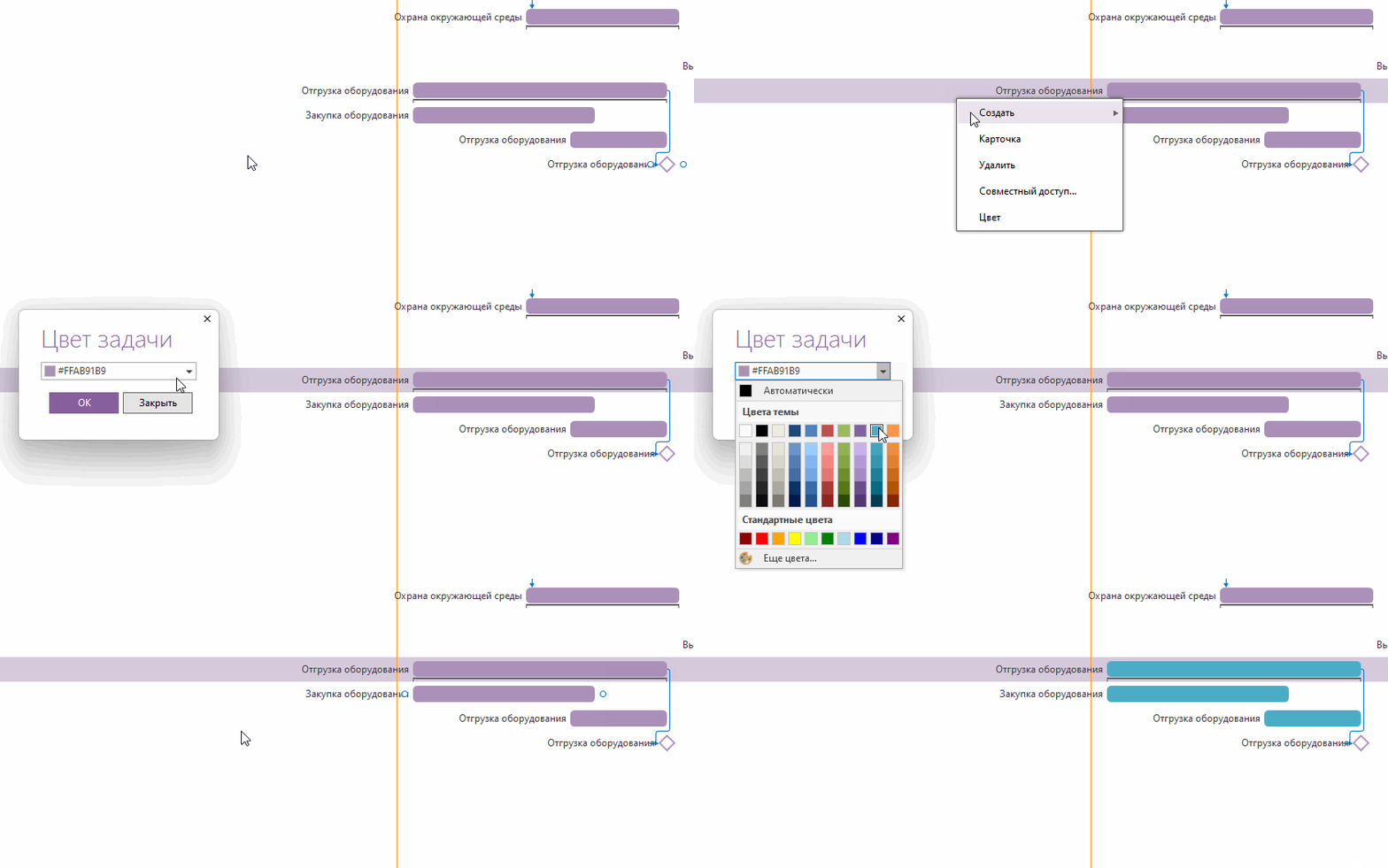
Для наглядности плана можно менять цвет задач.
Пример
Шаг 4: Добавление связей между задачами и вехами
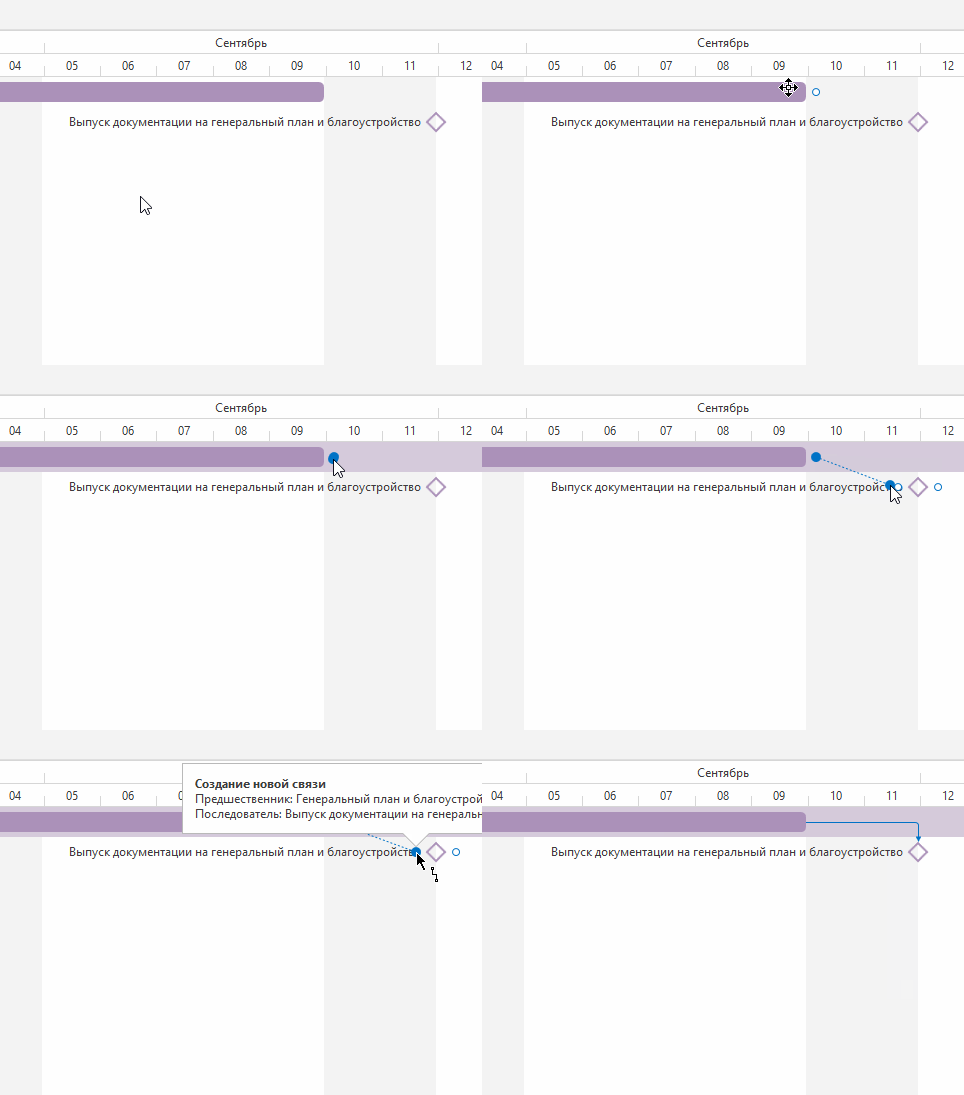
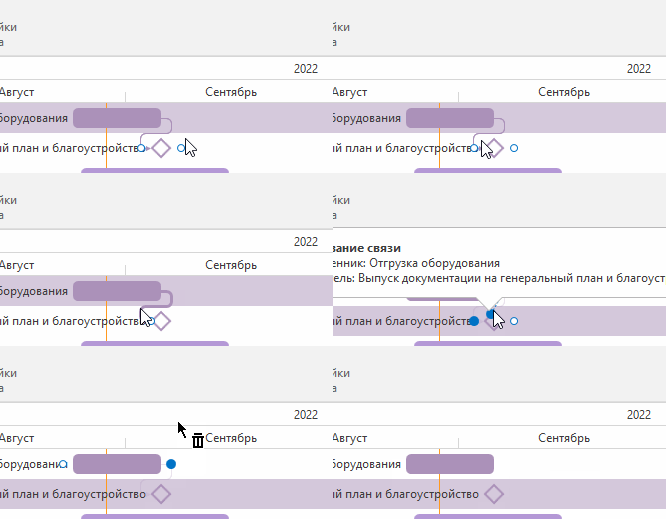
Для того чтобы отслеживать процент выполнения работ для контрольных точек, добавьте связи между основными задачами и вехами.
- Наведите курсор на саму задачу в диаграмме Ганта и потянув за точку окончания/начала работ, соедините ее с любой другой задачей или вехой;
Пример
Информация
-
Дважды кликнув на связь можно задать смещение связи по времени;
-
Для удаления уже существующей связи - достаточно выделить связь и потянуть ее за стрелку на временную шкалу
Пример
Шаг 5: Создание задач на планирование
Для декомпозиции уже созданных задач или планов, можно выдать задачи на планирование.
- Находясь в окне проекта, выделите нужную задачу и выберите команду Создать → Внеплановая задача;
Пример
- Заполните основные атрибуты задачи и выберите конечного исполнителя;
Пример

Информация
-
Как только у задачи появляются входящие в нее задачи, она меняет тип на “Суммарная задача”.
-
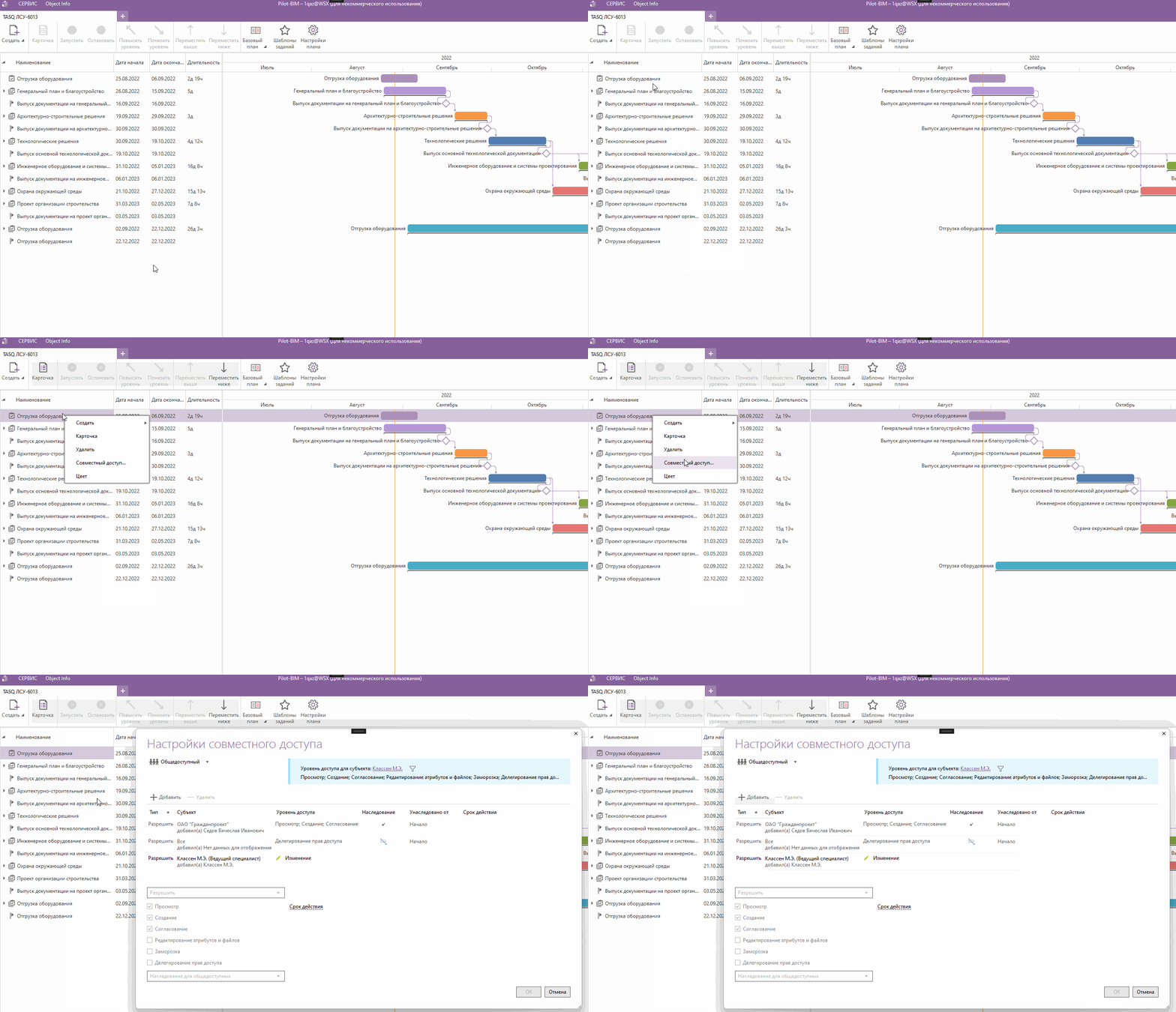
Обратите внимание на то, что декомпозировать задачи могут только те пользователи у которых есть права на редактирование исходной задачи. Права на задачу Вы сможете настраивать командой “Совместный доступ” контекстного меню задачи
Пример
Шаг 6: Запуск плана
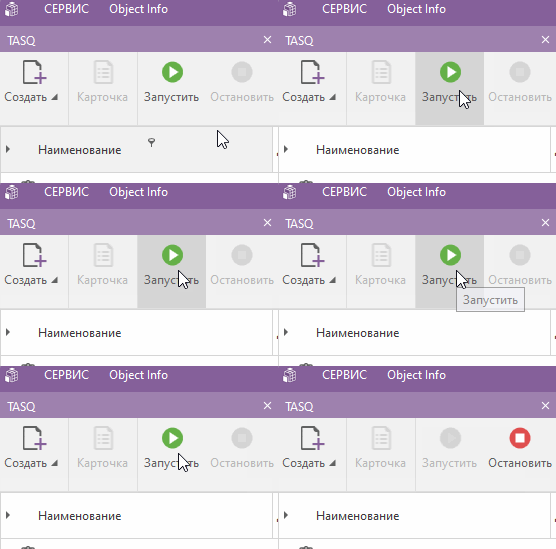
Запустите план для начала выдачи запланированных задач конечным исполнителям.
- Находясь в окне проекта, выберите команду Запуск;
Пример
Информация
После успешного запуска плана, он поменяет статус на “Запущен“.