Функциональность окна BIM-плеера
Связывание модели с планом
Связь объектов BIM-модели с плановыми задачами - необходима для возможности последующей 3D визуализации процесса строительства.
Для того чтобы связать конкретный объект BIM-модели с конкретной задачей – необходимо последовательно выполнить следующие действия:
- Открыть нужную BIM-модель (подробнее в справке Pilot)
-
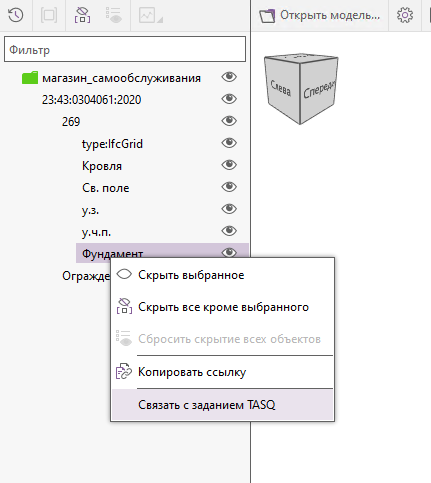
В дереве объектов модели выбрать нужный элемент модели и через его контекстное меню выбрать команду “Связать с заданием TASQ”
Пример
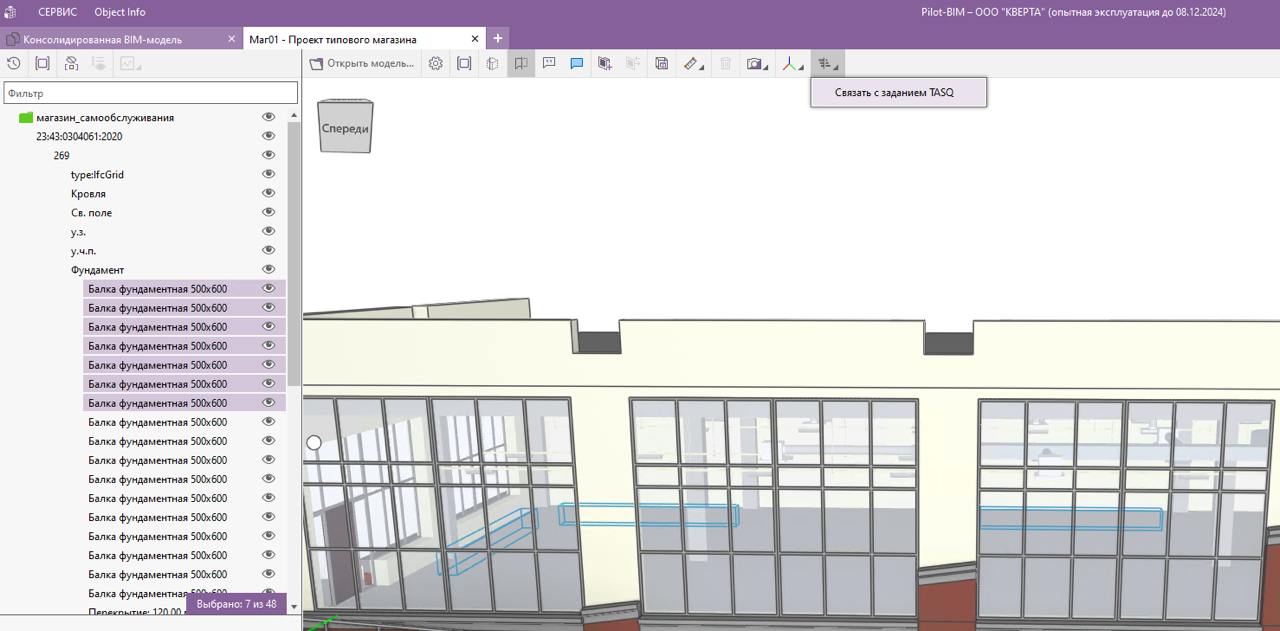
ИЛИ для множественного выбора
В дереве объектов модели выбрать нужный элемент модели и в главном меню выбрать команду “Связать с заданием TASQ”
Пример
-
В открытом модальном окне выбора заданий - необходимо найти нужную задачу, которую нужно связать с этой моделью и нажать “ОК”
Информация
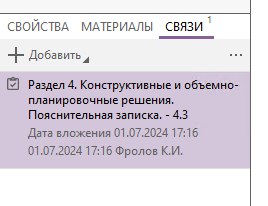
братите внимание, что после того как модель связана с заданием - в таблице свойств этой модели появится связь
Пример
Воспроизведение визуализации
3D визуализация процесса строительства позволяет увидеть как именно проект должен будет выглядеть в любой момент времени, в рамках запланируемого времени строительства, а так же воспроизвести реальную историю строительства исходя из фактических сроков.
Существует два режима визуализации План и Факт, за переключение режима отвечает переключатель на временной шкале.
Пример
Режим плана
В режиме плана аналитика ведется только по плановым срокам, что позволяет увидеть планируемые результаты создания объекта, а также избежать пространственно-временных коллизий.
Для запуска визуализации выберите необходимую дату на временной шкале и запустите саму визуализацию, нажав на кнопку плей.
Пример
Легенда цветовых гамм отображения объектов в момент выделенной даты в BIM-плеере :
| Цвет | Статус |
|---|---|
| Прозрачный | Запланированные работы |
| Зеленый | Выполняющиеся работы |
| Естественный | Выполненные работы |
Режим Факта
В режиме факта аналитика ведется по реальным данным, что позволяет воспроизвести реальный ход строительство, с акцентированием на работы, которые были выполнены со срывами сроков.
Для запуска визуализации выберите необходимую дату на временной шкале и запустите саму визуализацию, нажав на кнопку плей.
Легенда цветовых гамм отображения объектов в момент выделенной даты в BIM-плеере :
| Цвет | Статус |
|---|---|
| Прозрачный | Запланированные работы |
| Зеленый | Выполняющиеся работы с выдержкой сроков на данный момент |
| Красный | Не выполненные работы, по которым уже сорван срок |
| Естественный | Выполненные работы |