Установка и обновление (Linux)
Внимание
-
Все описанные шаги выполняются только на сервере приложений
-
Инструкция предназначена для инсталляции на ОС Debian 11
Шаг 1: Установить .net 8.0
wget https://packages.microsoft.com/config/debian/11/packages-microsoft-prod.deb -O packages-microsoft-prod.deb
sudo dpkg -i packages-microsoft-prod.deb
rm packages-microsoft-prod.deb
sudo apt-get update
sudo apt-get install -y aspnetcore-runtime-8.0
Шаг 2: Патч метаданных
- Создаем каталог для файлов TASQ и переходим в него
mkdir /opt/tasq
cd /opt/tasq
- Скачиваем архив с патчами
wget --no-check-certificate -O Patch.zip 'https://cloud.qwerta.io/s/TU7t5DQhzRc5eI3/download'
- Распаковываем скаченный архив и переходим в него
unzip Patch.zip
cd /opt/tasq/Patch
- Даем прав на запуск патча метаданных
chmod 777 ./Qwerta.Pilot.Tasq.Patch.Metadata
- Запускаем патч метаданных
./Qwerta.Pilot.Tasq.Patch.Metadata -b http://address:5545/pilot-ice_ru -u serverAdminUsername -p password -c Pilot-BIM
-b- URL-адрес базы данных-u- Администратор сервера-p- Пароль администратора сервера-c- Конфигурация Pilot (Pilot-ICE, Pilot-ICE Enterprise, Pilot-BIM)
Шаг 3: Патч базы данных
- Даем прав на запуск патча данных базы
chmod 777 ./Qwerta.Pilot.Tasq.Patch.Database
- Запускам патч данных
./Qwerta.Pilot.Tasq.Patch.Database -b http:// address:5545/pilot-ice_ru -u baseAdminUsername -p password -c Pilot-BIM
-b- url адрес базы данных-u- администратор базы данных-p- пароль администратора базы данных-с- конфигурация Pilot (Pilot-ICE, Pilot-ICE Enterprise, Pilot-BIM)
Шаг 4: Установить службу
- Переходим в папку tasq
cd /opt/tasq
- Скачиваем архив со службой
wget --no-check-certificate -O Service.zip 'https://cloud.qwerta.io/s/D6xk8kvHQoIvhtv/download'
- Распаковываем скаченный архив и переходим в него
unzip Service.zip
cd /opt/tasq/Service
- Даем права на запуск конфигуратора службы
chmod 777 ./Qwerta.Pilot.Tasq.Service.Configurator
- Запускаем конфигуратор службы
./Qwerta.Pilot.Tasq.Service.Configurator -i "/opt/tasq/Service" -b http:// address /pilot-ice_ru -u baseAdminUserName -p password -c Pilot-BIM
-i- путь да каталога с установленной службой-b- url адрес базы данных-u- администратор базы данных-p- пароль администратора базы данных-с- конфигурация Pilot (Pilot-ICE, Pilot-ICE Enterprise, Pilot-BIM)
- Даем права на запуск службы
chmod 777 ./Qwerta.Pilot.Tasq.Service
- Создаем файл для запуска в качестве службы через systemd
sudo nano /etc/systemd/system/tasq.service
- Содержимое файла
[Unit]
Description=TASQ Service
[Service]
WorkingDirectory=/opt/tasq/Service
ExecStart=/usr/bin/dotnet /opt/tasq/Service/Qwerta.Pilot.Tasq.Service.dll
Restart=always
RestartSec=10
SyslogIdentifier=tasq
User=root
Environment=ASPNETCORE_ENVIRONMENT=Production
[Install]
WantedBy=multi-user.target
- Подключаем использование этого файла
sudo systemctl enable tasq.service
- Запускаем службу
sudo systemctl start tasq.service
- Убеждаемся, что все работает
sudo systemctl status tasq.service
Шаг 5: Установить расширения
-
Подключите клиентское расширение Pilot (Qwerta.Pilot.Tasq.Plugin.ext2) по инструкции

Внимание
В случае обновление на новую версию - выбрать пункт “Заменить”
-
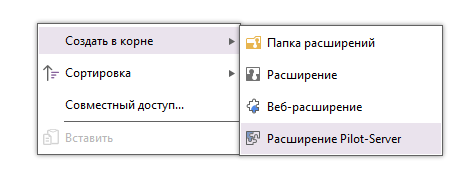
Подключить серверное расширение (Activities.zip). При подключении расширения необходимо выбрать пункт - Расширение Pilot-Server
Внимание
В случае обновление на новую версию - старую версию модуля необходимо предварительно удалить
Шаг 6: Перезагрузить сервер приложений
- Перезагрузите сервер приложений и проведите первичную настройку модуля
Шаг 7: Подключить отчеты
- Запустите клиент и откройте вкладку Отчёты
- Щелчком правой кнопки мыши по списку отчётов откройте контекстное меню
- Выполните команду Добавить с диска. В появившемся диалоге укажите путь к файлу отчёта .REPX и нажмите Открыть*
-
Для выбора нескольких файлов отчёта одновременно удерживайте клавишу Shift
Информация
Подробнее об отчетах можно почитать в справке Pilot-ICE