Основные сущности окна планов
Суммарная задача
Суммарная задача - это абстрактная задача, состоящая из списка других задач, признак и процент выполнения суммарной задачи складывается из ее подзадач. Суммарная задача не может быть выдана к исполнению как обычная задача.
Задача
Задача - это основная сущность в плане, представляющая актуальную работу, выдающуюся к конкретному пользователю.
Создание задач в плане
Создать новые задачи в плане можно несколькими способами:
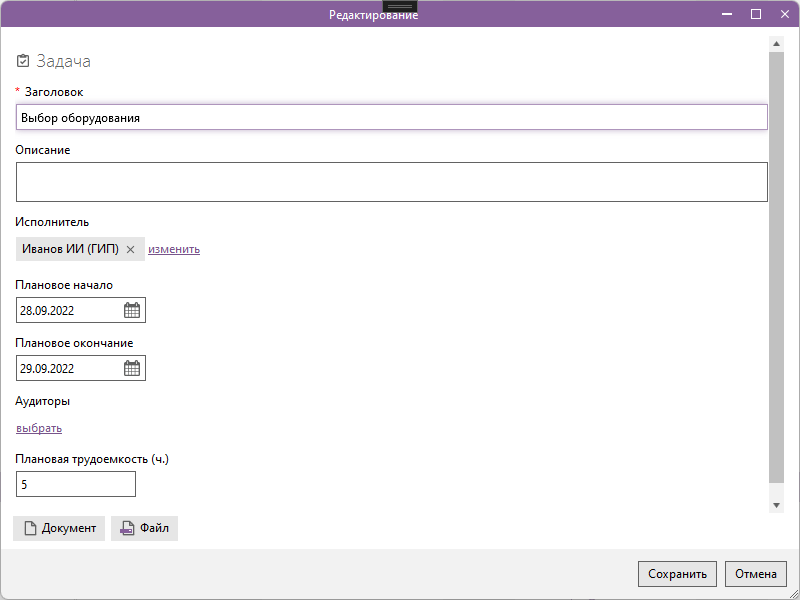
Находясь в окне плана, выполнить команду главного меню Создать → Задача, после чего заполнить открывшуюся карточку задачи и нажать на кнопку Создать задачу.
Пример
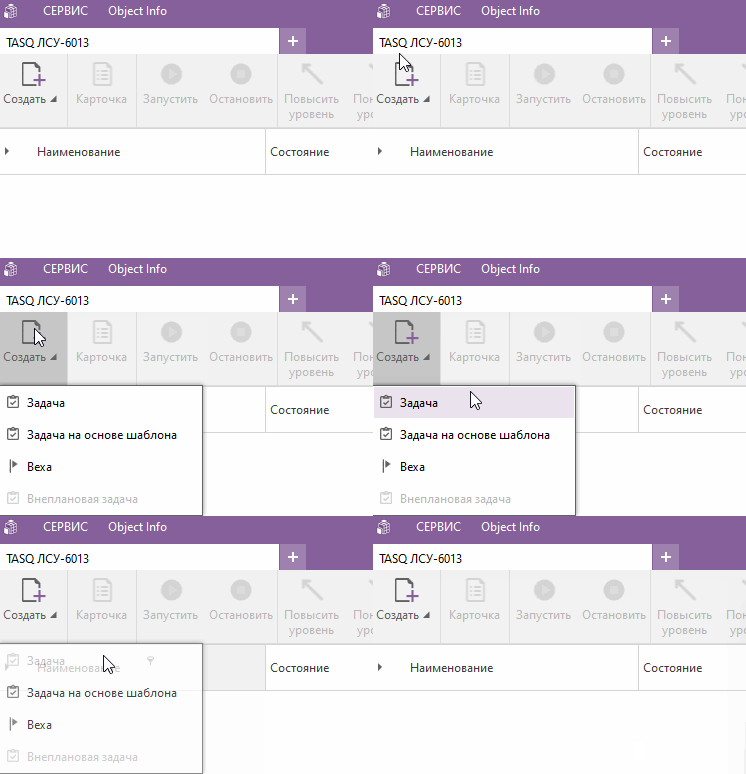
Находясь в окне плана, выполнить команду контекстного меню Создать → Задача, после чего заполнить открывшуюся карточку задачи и нажать на кнопку Создать задачу.
Пример

Находясь в окне плана, выполнить комбинацию клавиш на клавиатуре Ctrl + I , после чего заполнить появившуюся строку для новой задачи (выделенную оранжевым цветом) и нажать на клавишу Enter.
Пример

Открытие карточки задачи
Открыть карточку задачи можно несколькими способами:
Находясь в окне плана, выделить необходимую задачу и выполнить команду главного меню Карточка.
Пример
Находясь в окне плана, выполнить команду Карточка в контекстном меню необходимой задачи.
Пример
Режимы задачи
Атрибут «Режим задачи» показывает, была ли задача запланирована вручную (Ручное планирование) или автоматически (Автоматическое планирование), что позволяет решить, в какой мере нужно управлять планированием задачи в проекте. Система не сможет изменять даты задачи, запланированной вручную, но при наличии потенциальных проблем с введенными значениями могут отображаться предупреждения. Вы можете изменить задачу для автоматического планирования, что приводит к тому, что система запланирует задачу на основе зависимостей, ограничений, календарей и других факторов.
Информация
По умолчанию задачи создаются в режиме ручного планирования.
Чтобы изменить значение атрибута Режим задачи по умолчанию, откройте настройки MyAdmin для типа задачи (например, task_tasqTask).
В параметрах атрибута taskMode в разделе Дополнительные параметры укажите соответствующее значение DefaultItemIndex — 1 или 2.
Изменение прогресса задач
Изменить прогресс задачи можно несколькими способами:
Находясь в окне плана, на диаграмме Ганта навести курсор на полосу нужной задачи и как только курсор изменит вид, зажать и потянуть его в нужную сторону.
Пример
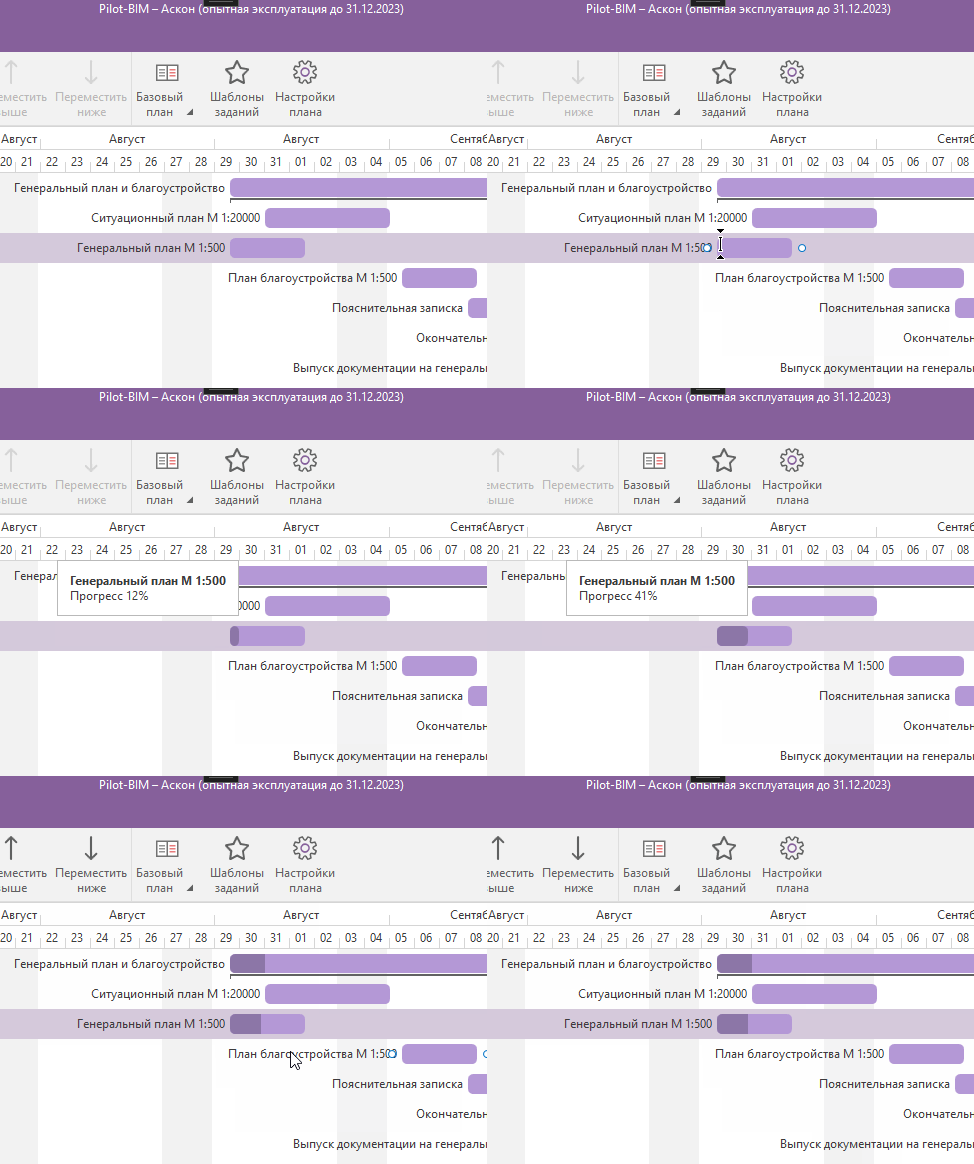
Находясь в окне плана, в табличной части диаграммы Ганта изменить значение свойства Прогресс.
Пример

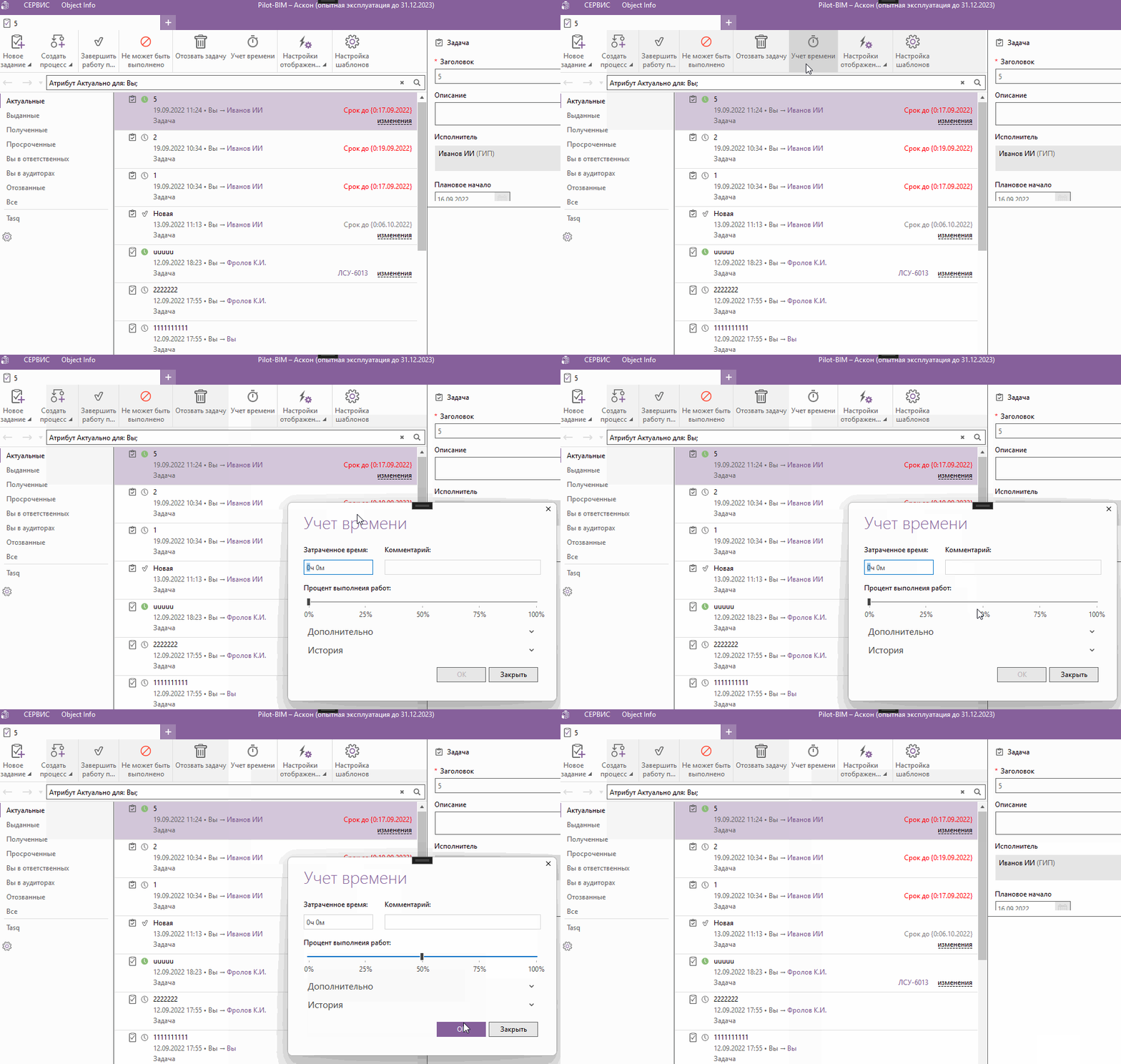
Находясь в окне задач, выделить необходимую задачу и выполнить команду главного меню Учет времени и в открывшемся окне изменить процент выполнения работ.
Пример
Изменение цвета задач
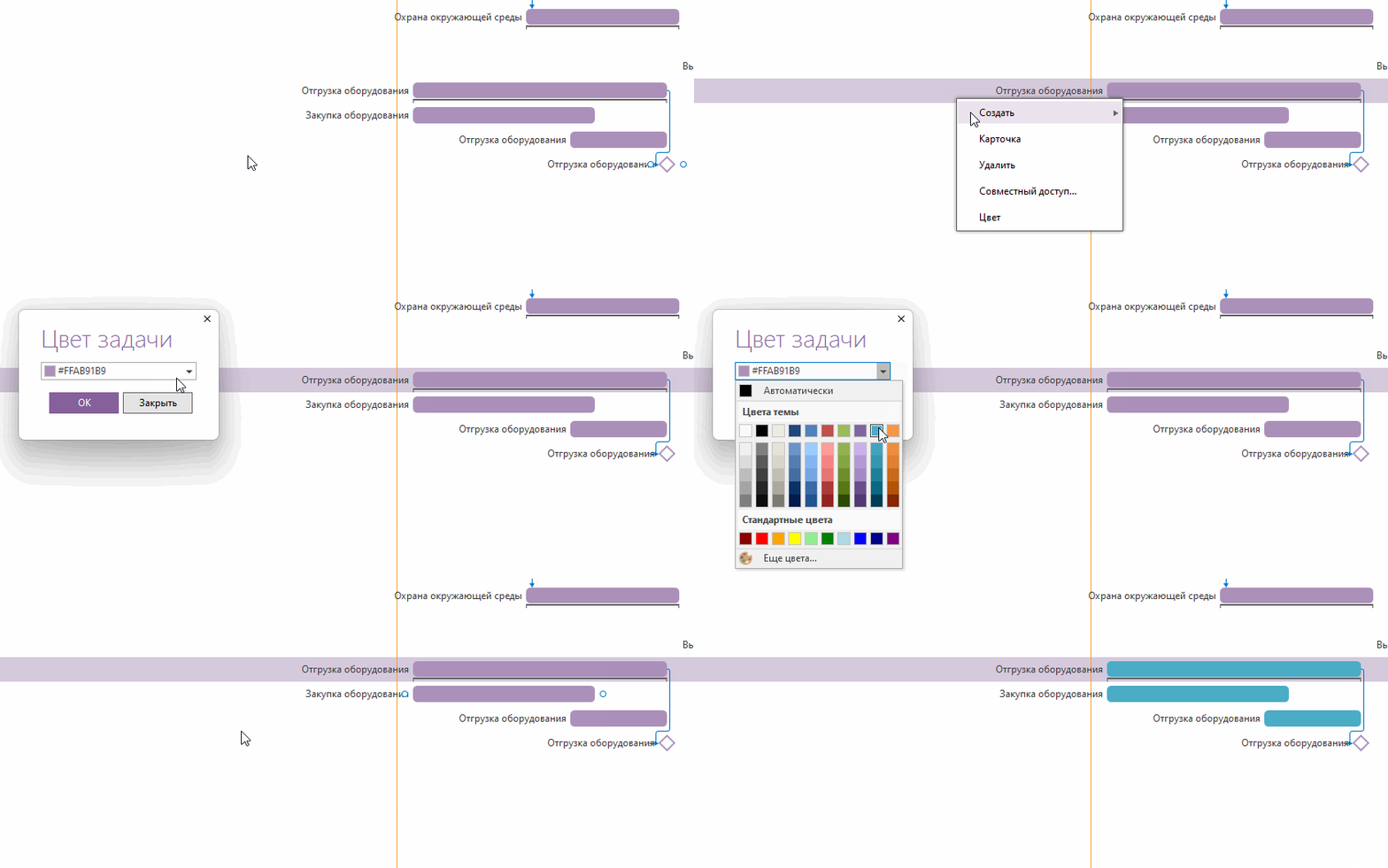
Изменить цвет задачи для наглядности плана можно следующим образом:
- Находясь в окне плана, выполнить команду контекстного меню Цвет, после чего задать нужный цвет.
Пример
Списание фактической трудоемкости
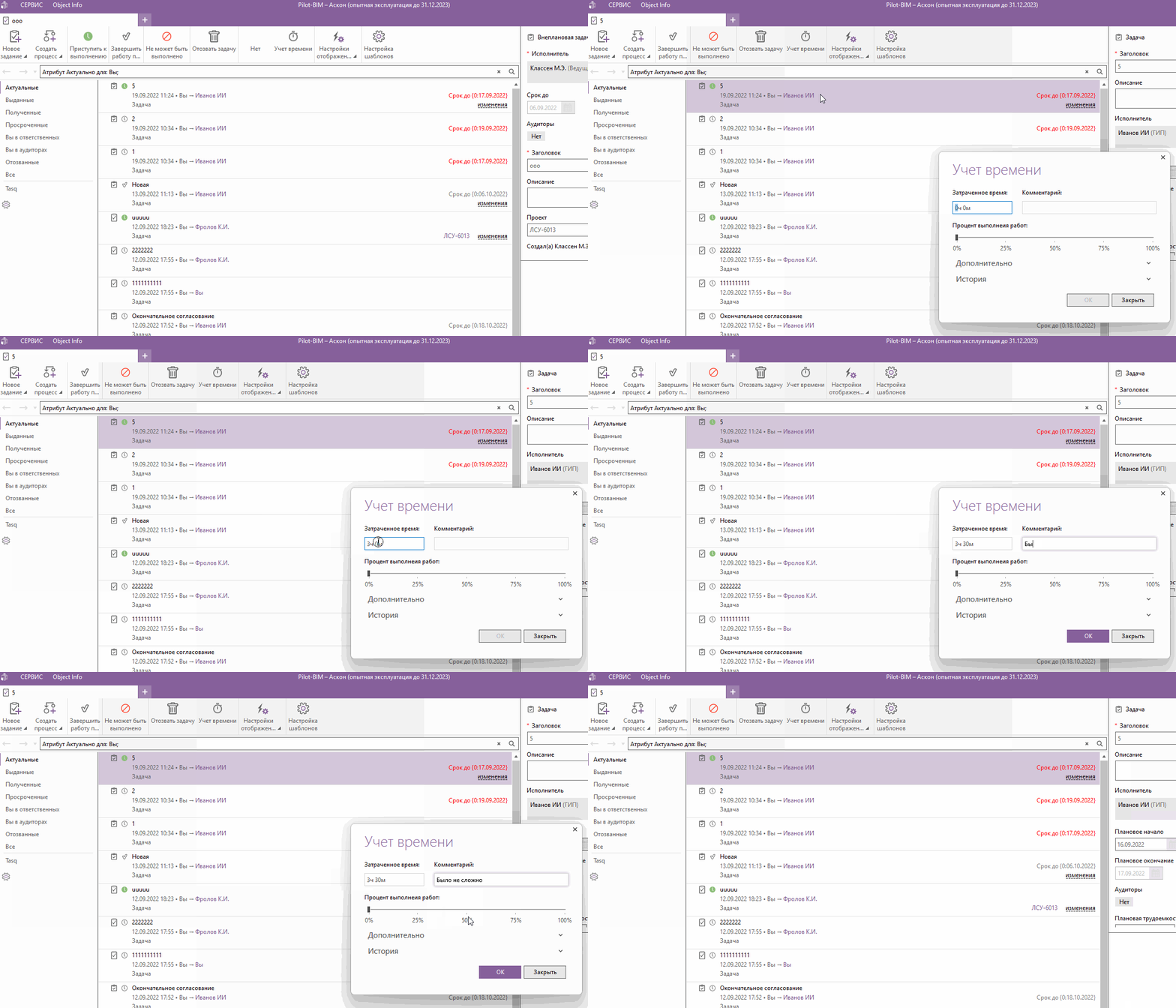
- Находясь в окне задач, выделить необходимую задачу и выполнить команду главного меню Учет времени и в открывшемся окне заполнить атрибут Затраченное время и по необходимости Комментарий, и Процент выполнения работ.
Пример
Выдача задач
Выдача запланированных задач происходит автоматически, для этого необходимо просто запустить план. В исключительных случаях можно выдать задачу вручную:
- Находясь в окне плана, выполнить команду контекстного меню необходимой задачи Выдать задачу.
Завершение задач
При завершении задачи пользователем и переводе её в состояние «Выполнено» фиксируется фактическая дата завершения в соответствующем атрибуте. Эта дата автоматически подставляется в поле плановой даты завершения задачи в плане, заменяя ранее запланированное значение. Таким образом, фактическое завершение синхронизируется с планом без необходимости ручного изменения.
Информация
Данное поведение системы опционально и его можно отключить путем отключения сценария атоматизации "Tasq adjust the task by the actual dates" в MyAdmin на вкладке атоматизации в соответствующей базе данных.
Фиксация параметров задачи
Атрибут “Фиксация параметров” используется в карточке задачи для автоматического расчета взаимосвязанных параметров отвечающих за загрузку сотрудников.
Для этого нужно выбрать один параметр для фиксации из списка:
- Плановые сроки (Плановые дата начала и конца)
- Использование ресурса (%)
- Плановая трудоемкость (ч.)
, при этом зафиксированный атрибут блокируется для изменения, а значение остальных двух атрибутов - становятся взаимосвязанными и при изменении одного из них, будет меняться второй
Пример
Описание переменных:
ФА - Фиксированный атрибут
ИА - Изменяемый атрибут
РА - Рассчитываемый атрибут
ФА = Плановые даты
ИА = Использование ресурса
РА = Плановая трудоемкость
Плановая трудоемкость = Рабочее время за планируемый период * Процент использования ресурса
ФА = Плановые даты
ИА = Плановая трудоемкость
РА = Использование ресурса
Использование ресурса = Плановая трудоемкость / Рабочее время за планируемый период
ФА = Использование ресурса
ИА = Плановые даты
РА = Плановая трудоемкость
Плановая трудоемкость = Рабочее время за планируемый период * Процент использования ресурса
ФА = Использование ресурса
ИА = Плановая трудоемкость
РА = Плановые даты
Дата планируемого окончания = Дата планируемого начала + Плановая трудоемкость * Процент использования ресурса
ФА = Плановая трудоемкость
ИА = Использование ресурса
РА = Плановые даты
Дата планируемого окончания = Дата планируемого начала + Плановая трудоемкость * Процент использования ресурса
ФА = Плановая трудоемкость
ИА = Плановые даты
РА = Использование ресурса
Использование ресурса = Плановая трудоемкость / Рабочее время за планируемый период
Внимание
Обратите внимание на то, что выбор фиксированного параметра возможен, только если заполнен соответствующий атрибут и исполнитель.
Внеплановая задача
Внеплановая задача - это незапланированная задача, представляющая собой объект, равноценный стандартной задаче Pilot, но при этом привязанный к проекту.
Информация
Внеплановая задача выдается исполнителю сразу после ее создания и может быть связана с любым элементом плана
Создание внеплановых задач
Создать новые внеплановые задачи можно несколькими способами:
Находясь в окне плана, выполнить команду главного меню Создать → Внеплановая задача, после чего заполнить открывшуюся карточку задачи и нажать на кнопку Создать внеплановую задачу.
Пример
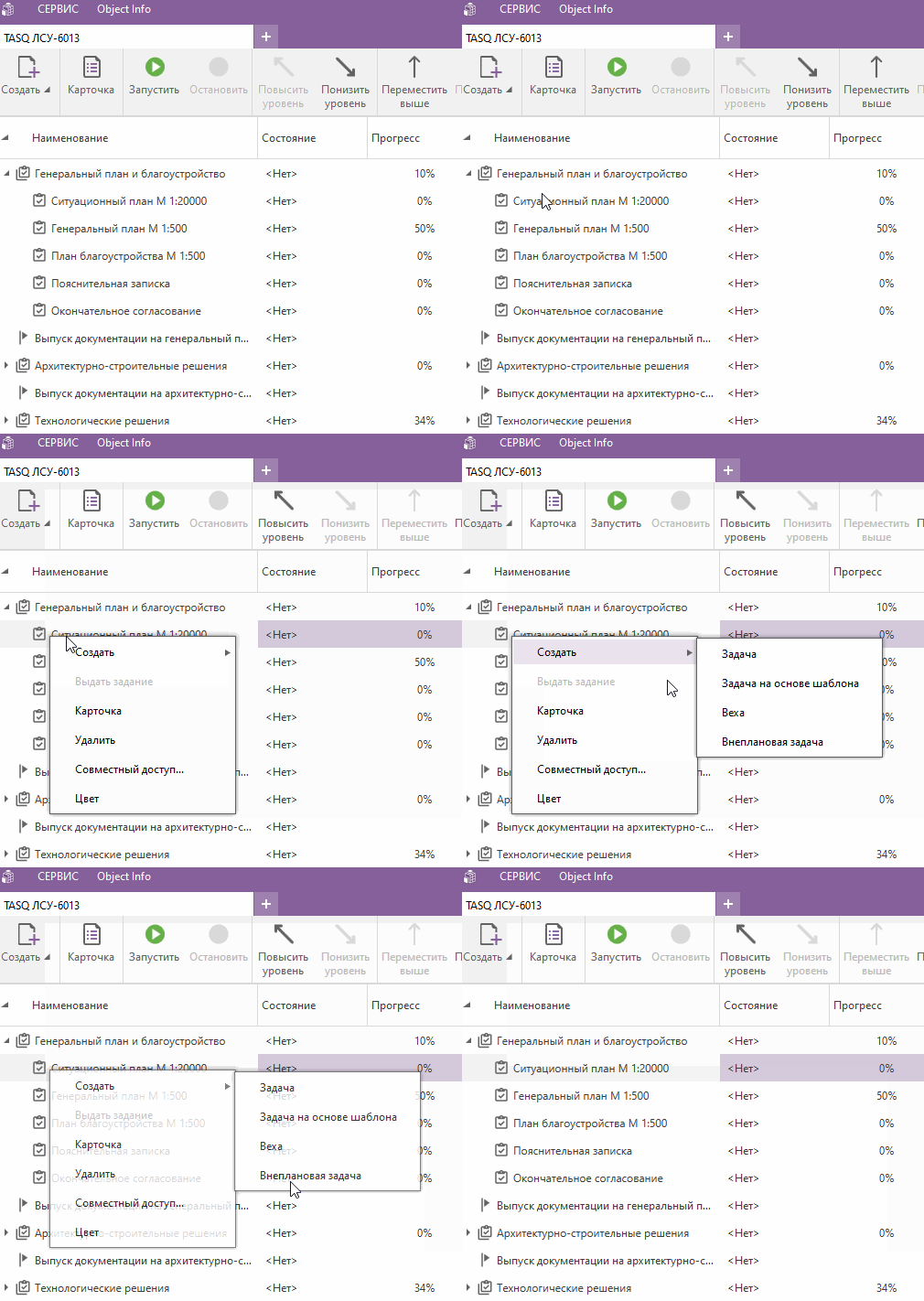
Находясь в окне плана, выполнить команду контекстного меню Создать → Внеплановая задача, после чего заполнить открывшуюся карточку задачи и нажать на кнопку Создать внеплановую задачу.
Пример
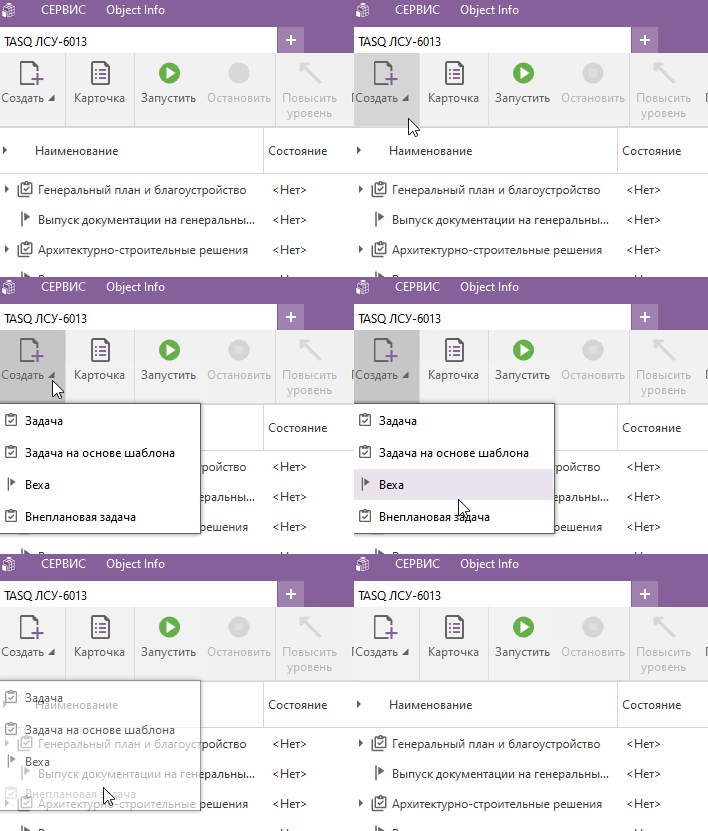
Находясь в окне Задания, выполнить команду главного меню Создать → Внеплановая задача, после чего заполнить открывшуюся карточку задачи и нажать на кнопку Создать внеплановую задачу.
Информация
Чтобы связать внеплановую задачу с плановой - перед созданием, необходимо выделить саму плановую задачу
Веха
Веха - это контрольная точка плана проекта. В иерархии проекта веха не может содержать потомков.
Информация
Все вехи проекта отображаются на полосе плана, в окне списка планов
Связи
Связь — это логическая зависимость между задачами, определяющая их последовательность выполнения. Связи помогают установить, в каком порядке задачи должны начинаться или завершаться.
Существует 4 основных типа связей между задачами:
- Финиш-Старт - последующая задача не может быть начата до завершения предыдущей задачи.
- Финиш-Финиш - последующая задача не может быть завершена до завершения предшествующей задачи.
- Старт-Старт - последующая задача не может быть запущена до запуска предшествующей задачи.
- Старт-Финиш последующая задача не может быть завершена до начала предыдущей задачи.
Создание связи между задачами
Добавить связь между задачами можно следующим способом:
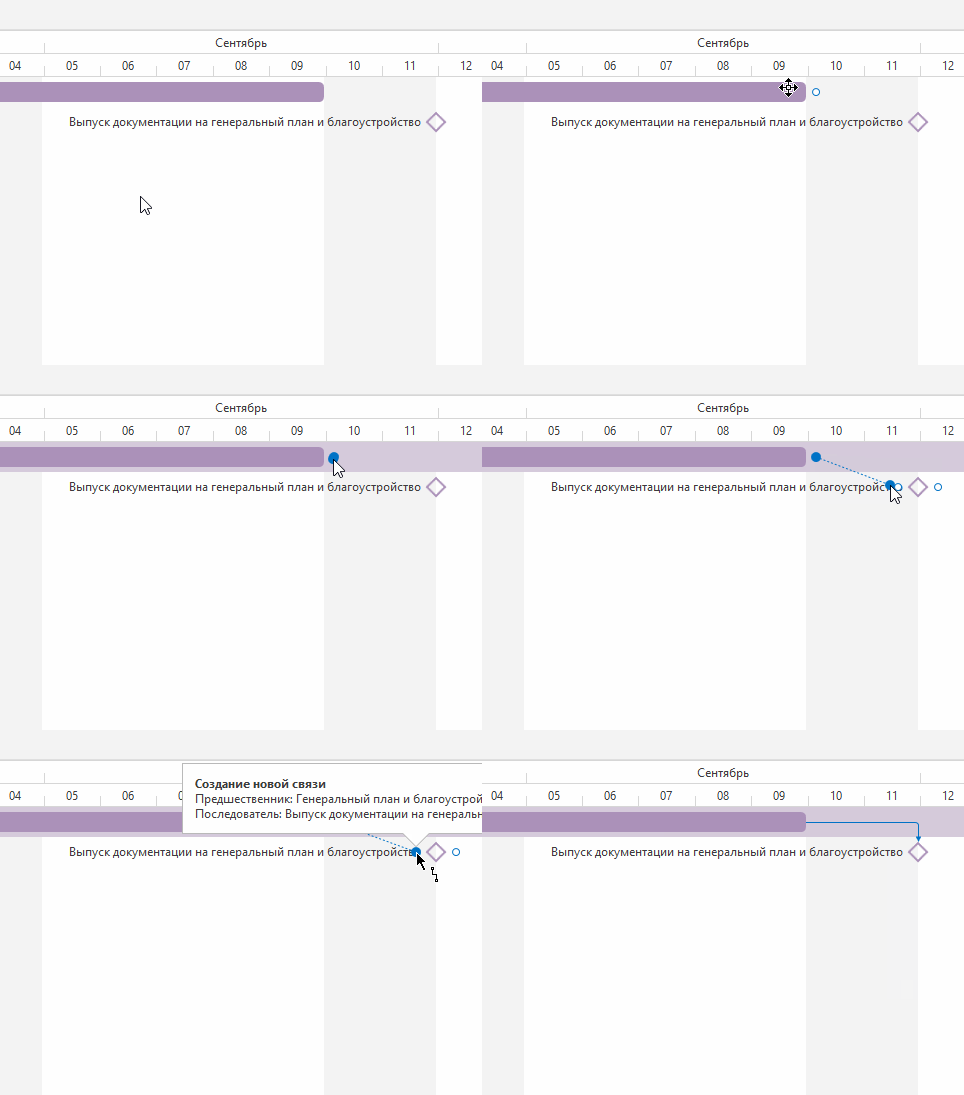
- Находясь в окне плана, на диаграмме Ганта нажать на значок соединителя, который появляется при наведении указателя мыши на задачу. Перетащить его на другую задачу, создавая между ними связь.
Пример
Удаление связи
Удалить связь между задачами можно следующим способом:
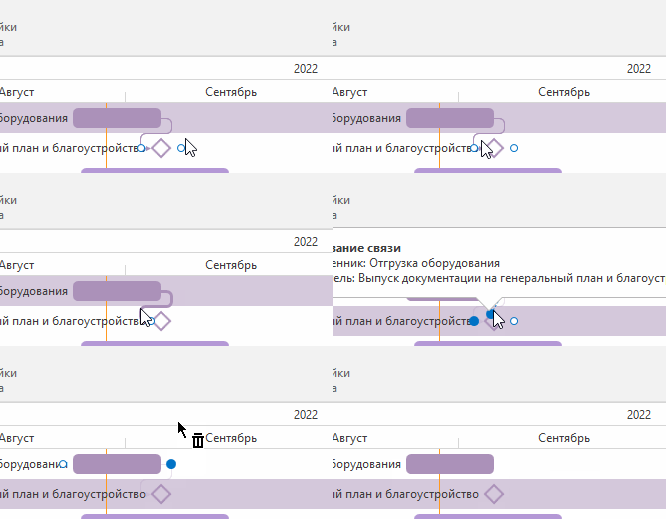
- Находясь в окне плана, на диаграмме Ганта выделите связь и перетащите ее за точку соединения на временную шкалу.
Пример
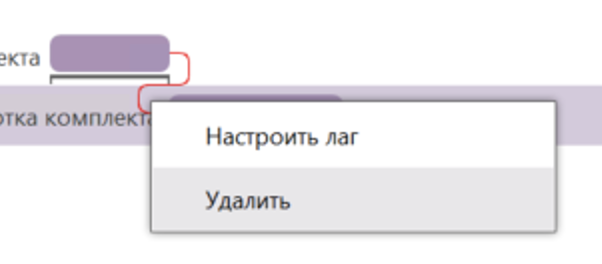
- Вызовите контекстное меню связи и выберите команду Удалить.
Пример
Выставление лага (задержки)
Добавить или изменить лаг можно несколькими способами:
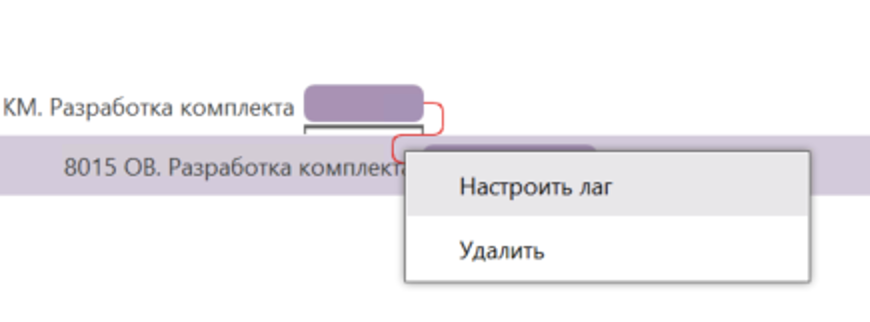
Вызовите контекстное меню связи и выберите команду Настроить лаг.
Пример
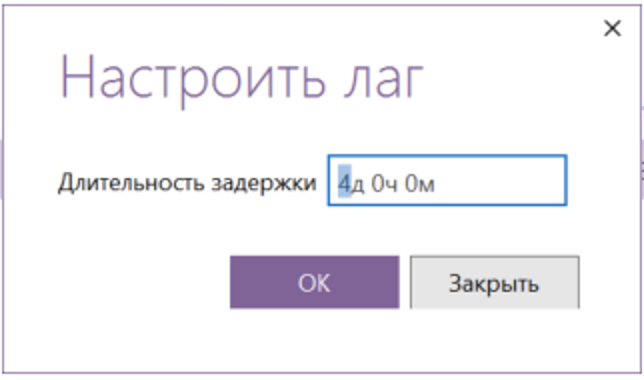
В открывшемся модальном окне задайте время задержки и нажмите ОК.
Пример
Информация
При изменении дат связанных задач значение лага пересчитывается автоматически.