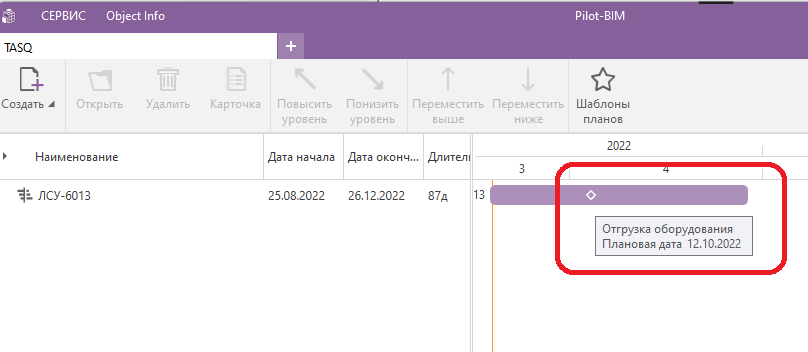
Окно списка планов
Окно списка планов предназначается для создания планов и отслеживания их основных контрольных точек.
Открыть окно списка планов можно в новой вкладке Pilot.
Внимание
Окно списка планов доступно только тем пользователям, которые входят в группу tasqUsers
Интерфейс
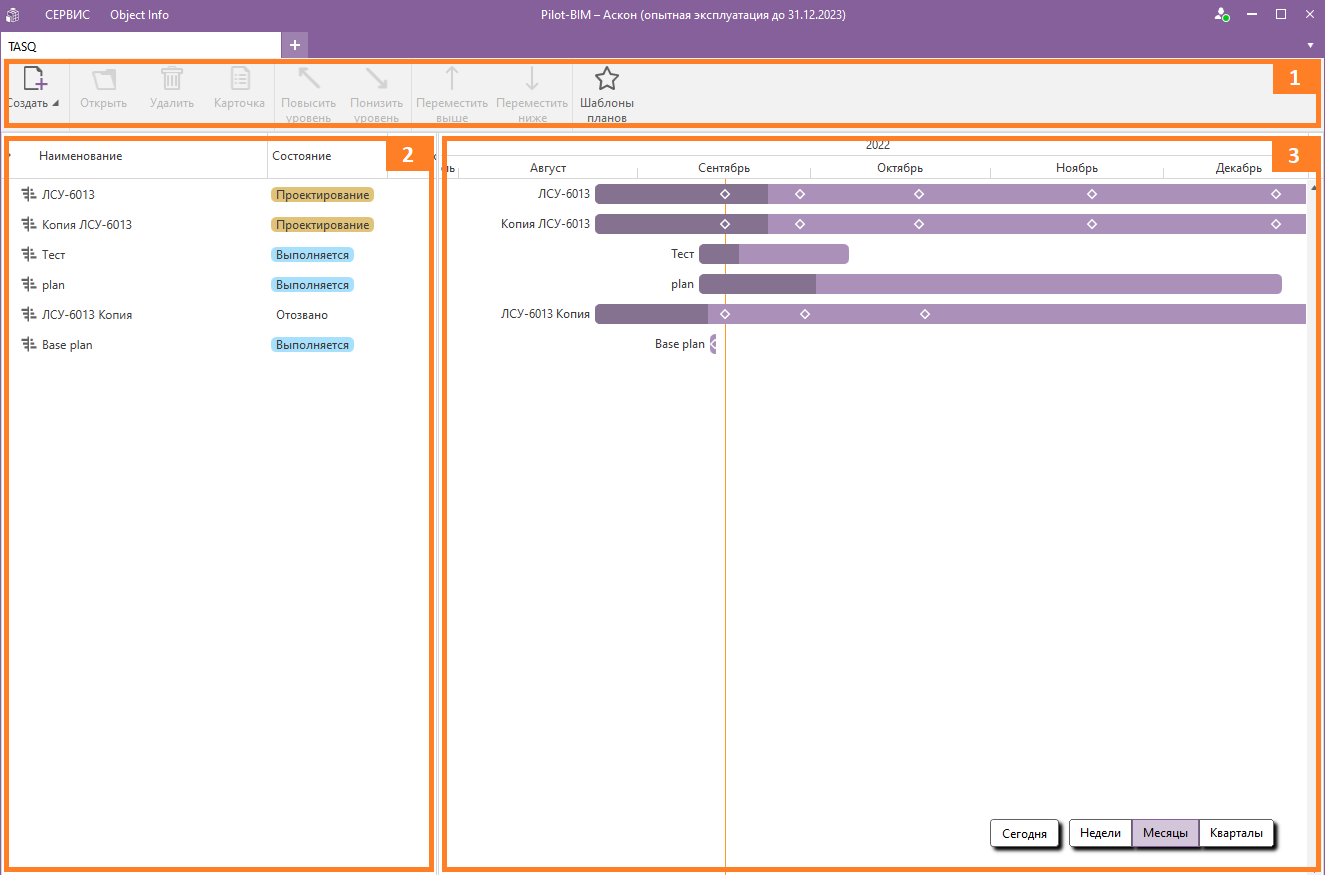
Интерфейс окна состоит из 3 областей:
- Главное меню
- Табличная часть
- Диаграмма Ганта
Главное меню
В главном меню расположены основные команды для взаимодействия с выделенными объектами (план или папка).
Создавайте, удаляйте и двигайте объекты, расположенные в табличной части окна через главное меню.
Табличная часть
В табличной части отображаются непосредственно сами планы и папки, с которыми можно взаимодействовать как через главное, так и через контекстное меню.
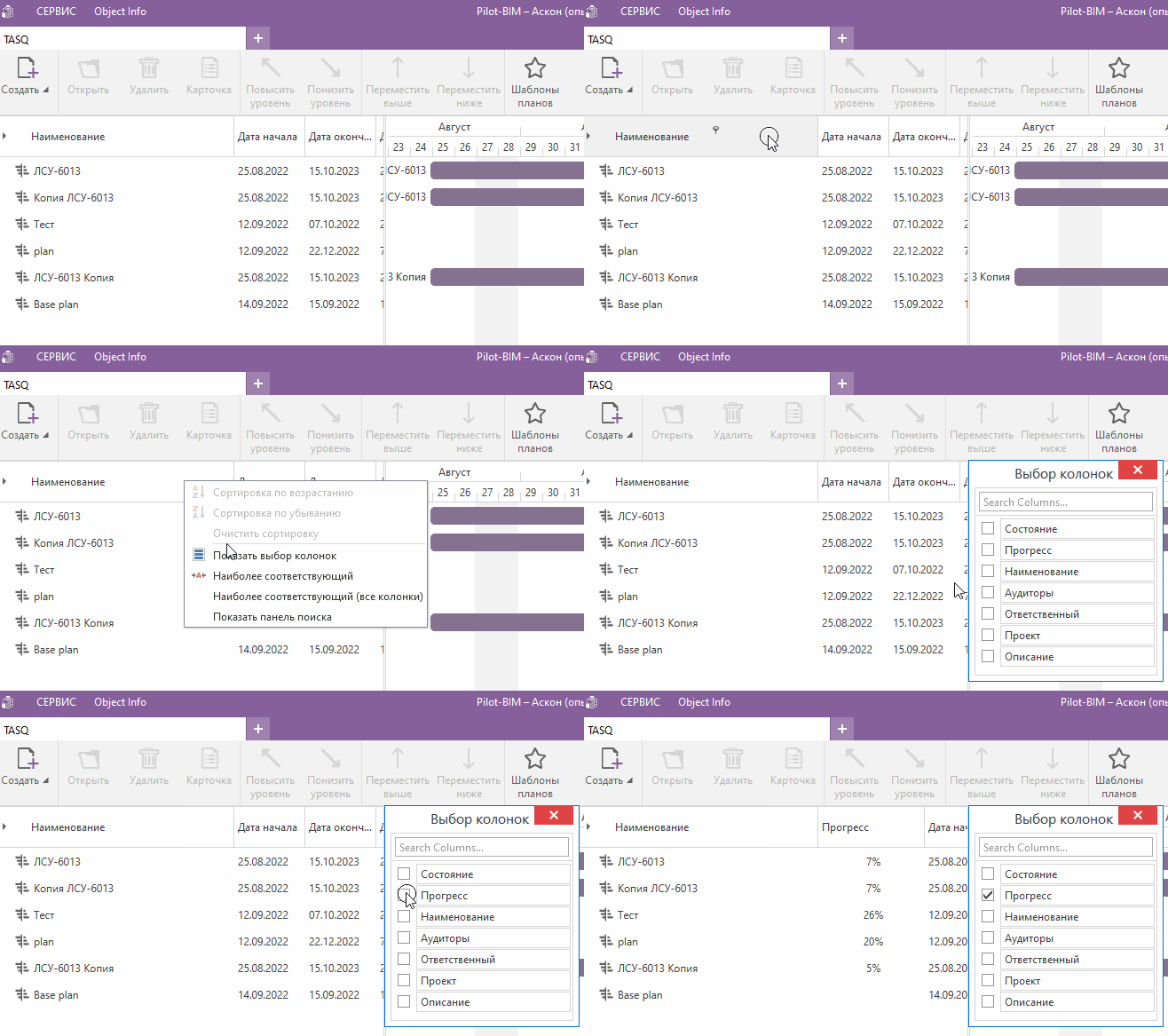
Выбор колонок
Отображайте нужные колонки через команду Показать выбор колонок, в контекстном меню шапки таблицы.
Пример
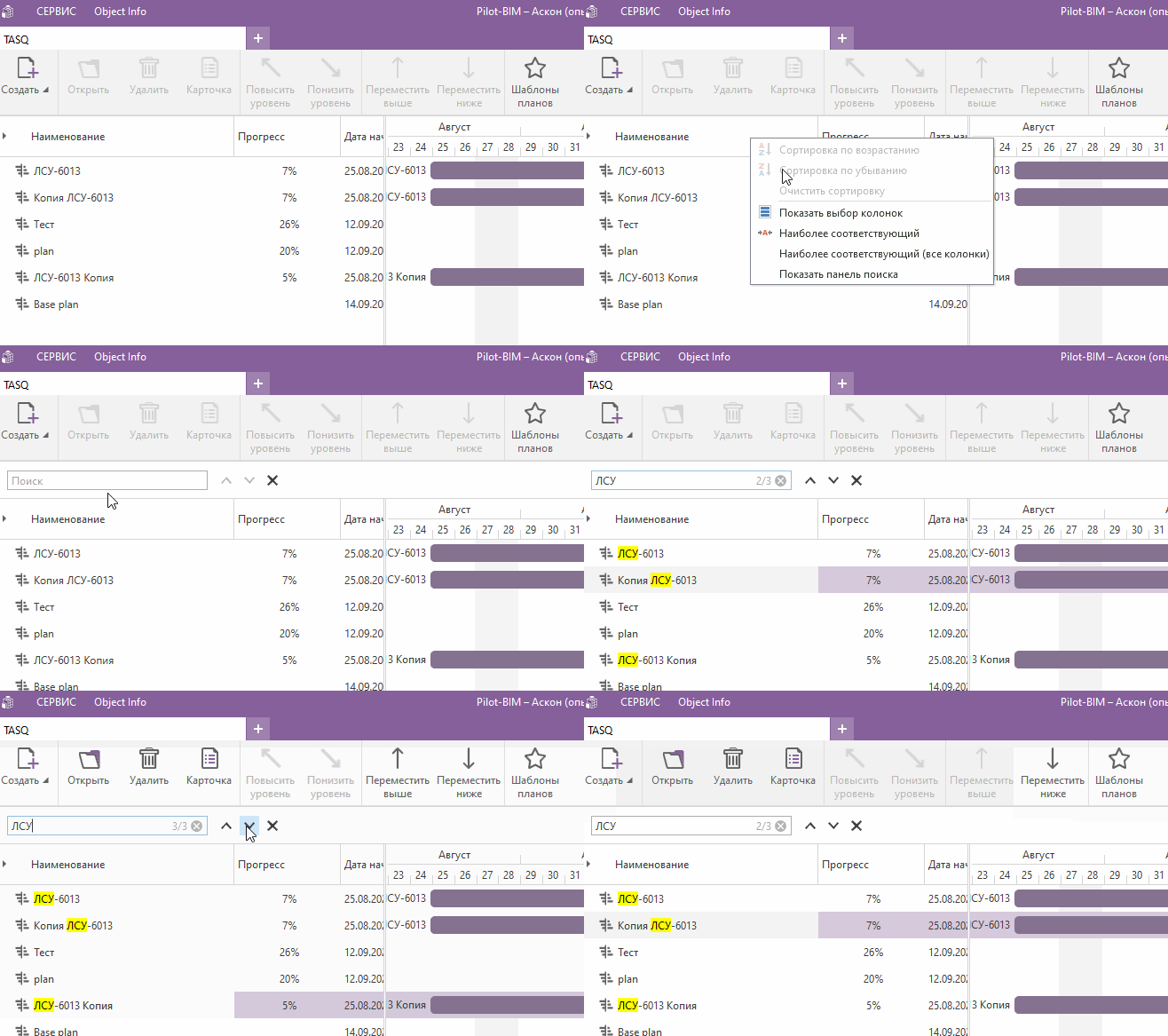
Поиск по планам
Ищите нужные проекты через меню поиска. Активировать его можно командой Показать панель поиска контекстного меню шапки таблицы.
Пример
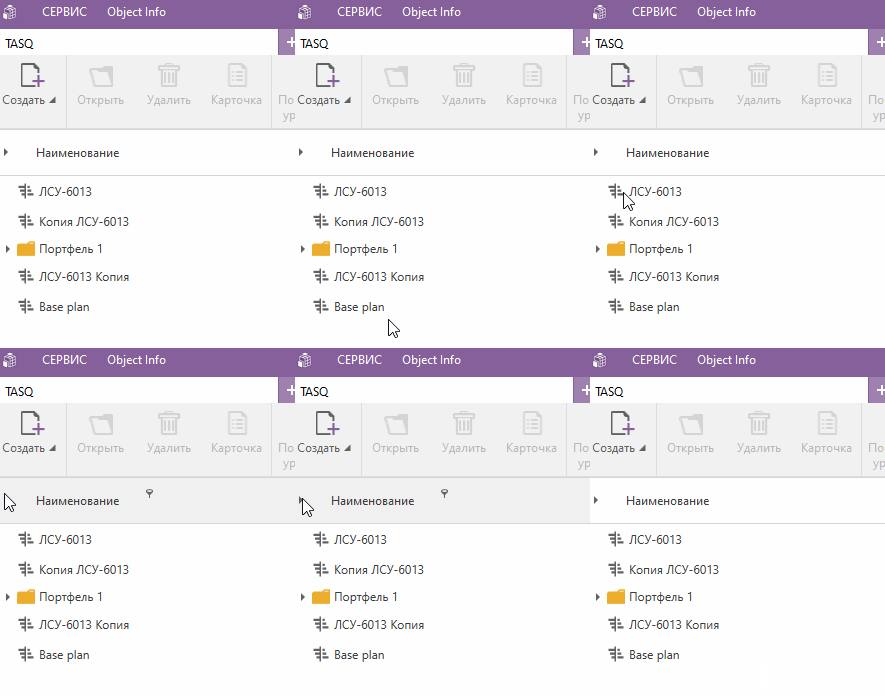
Свернуть/развернуть все
Сверните или разверните все объекты в таблице при помощи команды Свернуть/развернуть все в шапке таблицы.
Пример
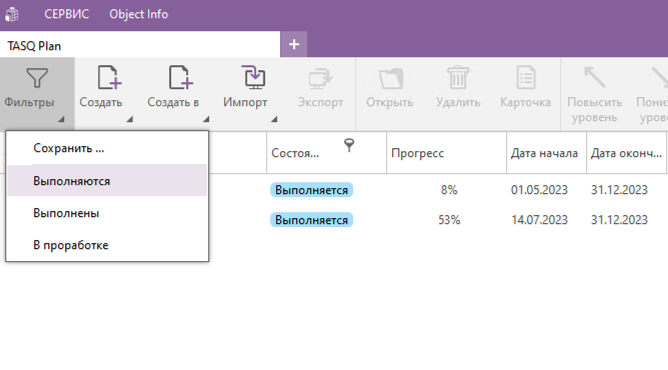
Преднастроенные фильтры
Настройте фильтр и запомните эту выборку при помощи команды главного меню Фильтры → Сохранить, после чего активируйте его при необходимости.
Пример
Информация
Дополнительное регулирование преднастроенных фильтров доступно в настройках
Диаграмма Ганта
В диаграмме Ганта на временной шкале отображается иллюстрация планов, с которыми можно взаимодействовать как через главное, так и через контекстное меню.
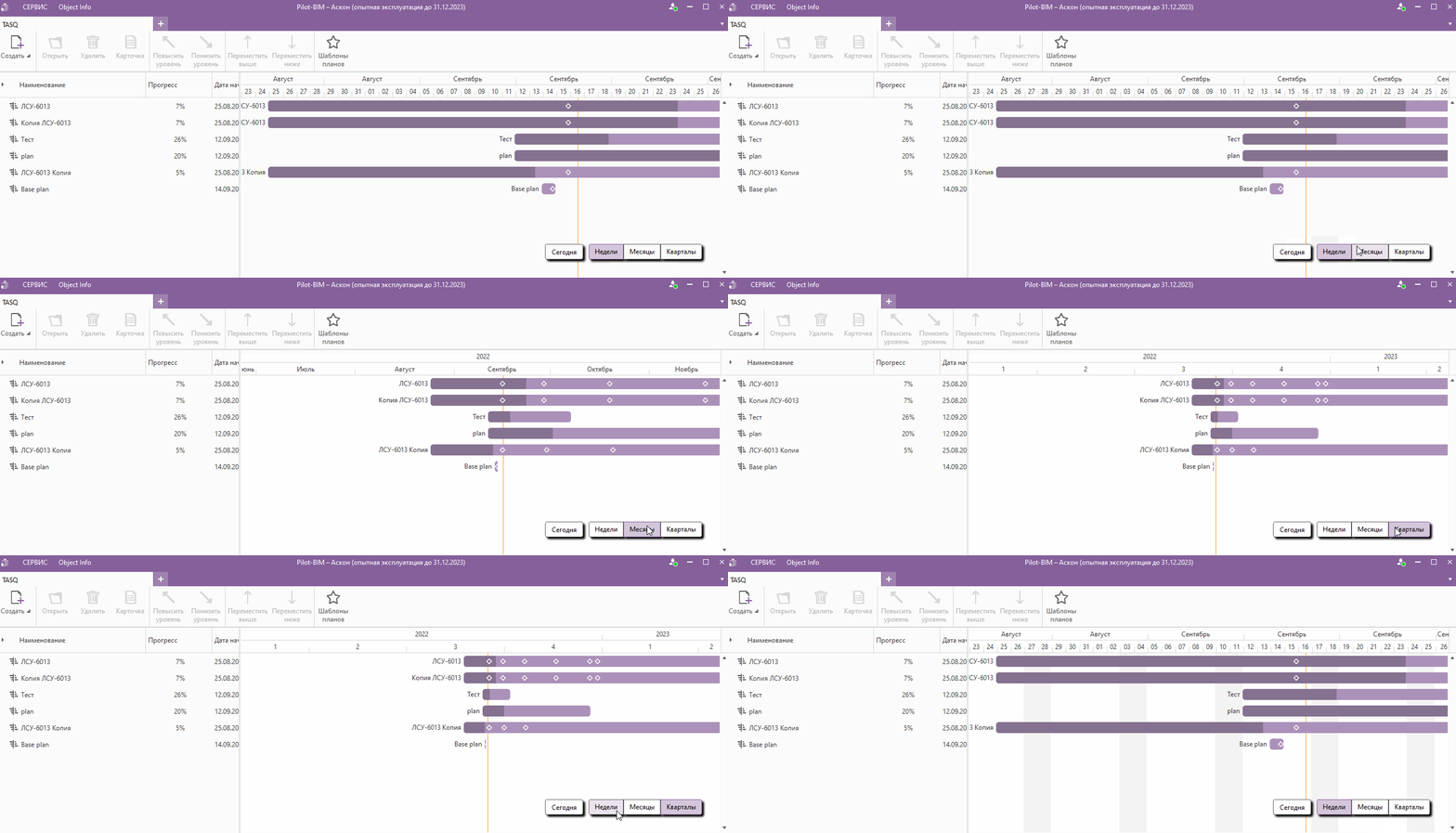
Масштабирование
Изменяйте масштаб временной шкалы кнопками расположенными в правом нижнем углу области.
Пример
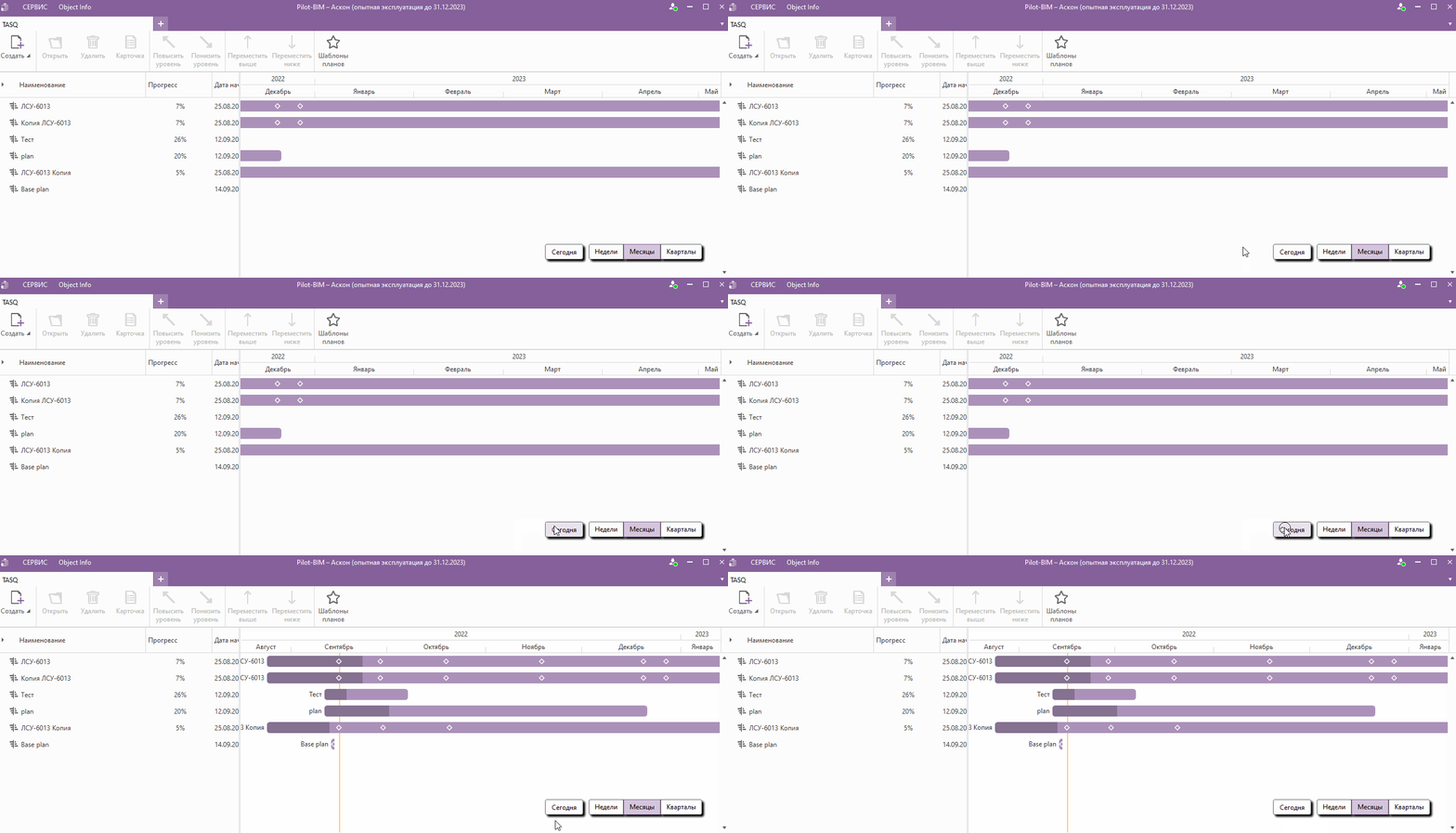
Установка текущей даты
Установите текущую дату, нажав кнопку Сегодня, расположенную в правом нижнем углу области.
Пример
Информация
Текущая дата отображается оранжевой линией, проходящей поперек полос диаграммы
Отображение контрольных точек проектов
Следите за контрольными точками (вехами) проектов прямо на полосах плана.
Пример